パスワードを忘れたときの再設定方法
サスケのパスワードが分からずログインできない場合は、管理者アカウントから該当ユーザーのパスワードを再設定できます。
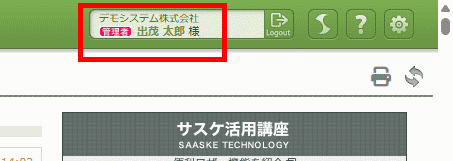
なお、本作業は管理者アカウントでのログインが必要です。管理者アカウントかユーザアカウントかの判断については 管理者アカウント ユーザーアカウント どこで判断できる?|サスケ活用講座 の記事を参考ください。
管理者がパスワードを再設定する手順
- 管理者アカウントでサスケにログインします。
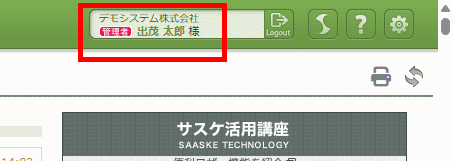
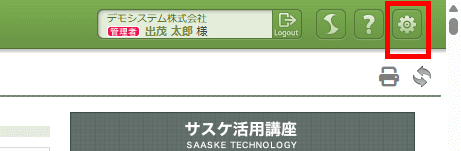
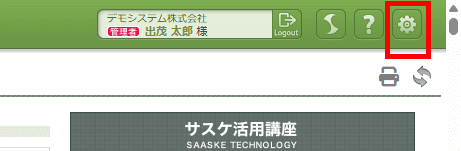
- 画面右上の歯車マークを選択します。
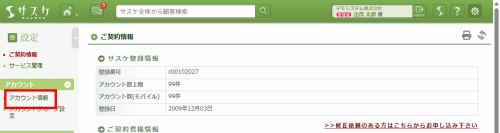
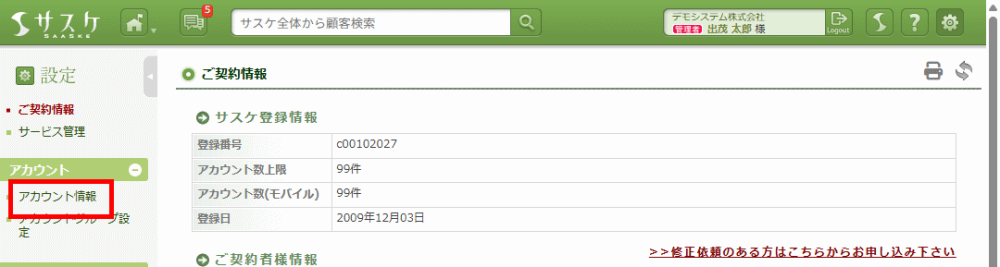
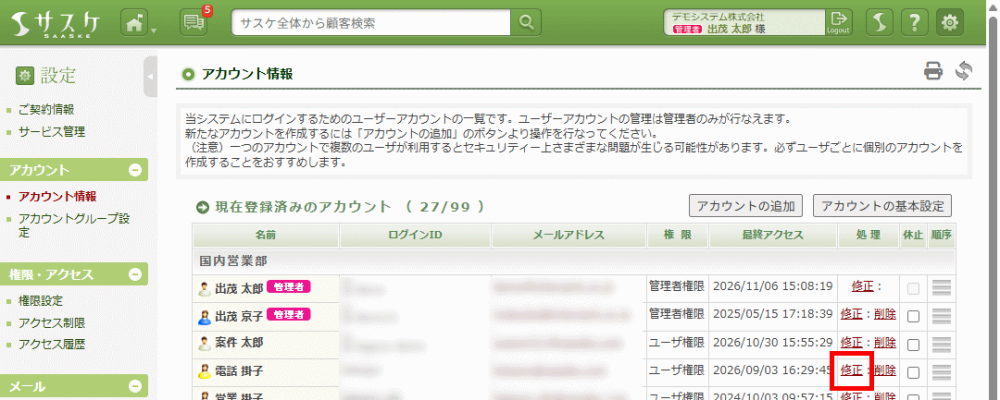
- 左メニューの「アカウント情報」を選択します。
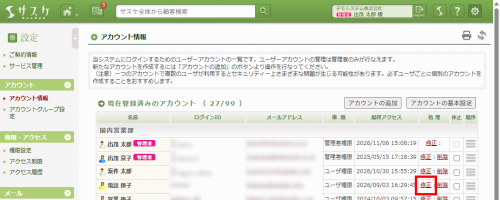
- アカウント一覧で、パスワードを変更したいユーザーの「修正」を選択します。
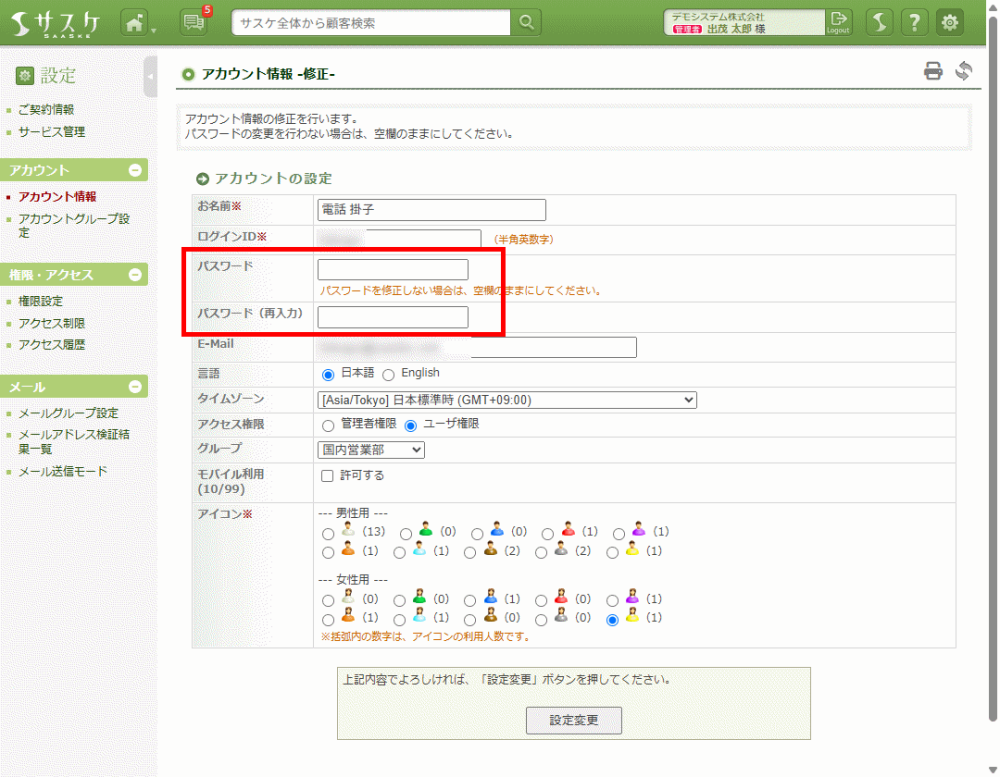
- 「パスワード」と「パスワード(再入力)」の両方に、新しいパスワードを入力します。
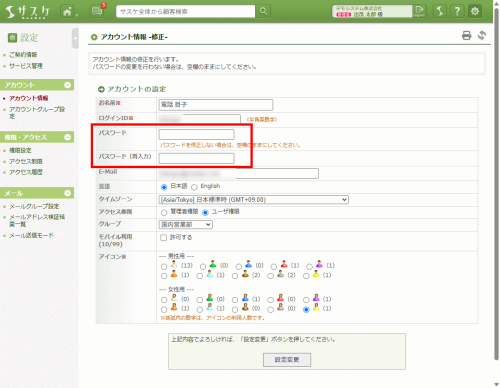
- 「設定変更」を選択します。
これで、対象ユーザーのパスワードの変更は完了です。再設定後は、新しいパスワードでログインしてください。