【Webフォーム】初期値を指定したパラメータ付きURLを作成
2026/11/09、Webフォームがアップデートしました。
Webフォームの「項目設定」に「パラメータ付きURLの作成」を追加いたしました。フォームを開いたときに表示する初期値を入力・選択すると、パラメータ付きの公開URLを作成できます。日本語や空白、記号も自動でURLエンコードされるため、外部ツールで変換してからURLへ組み込む手間を省けます。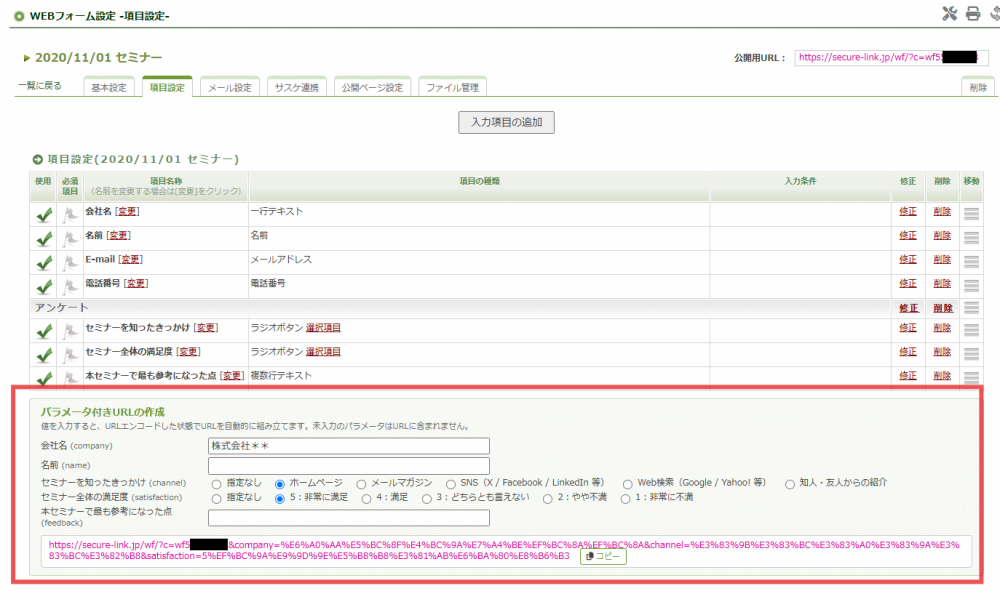
この機能でなにができるの?
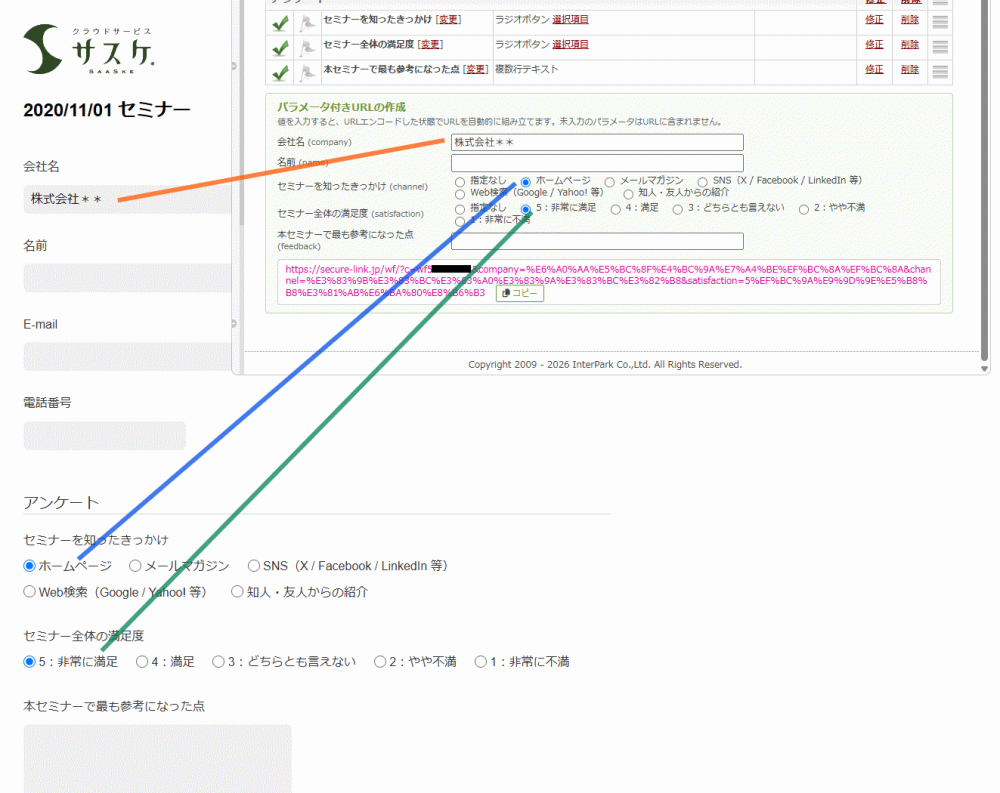
Webフォームで存在する「初期値」は1つだけしか設定できませんが、本機能を利用することで、Webフォームの初期値を任意な値にすることができます。
例えば『メールでフォームを送るときは【A】を初期値にしたいが、HPからでは【B】を初期値にしたい』といったときに、この機能で『【A】のパラメータ付きURL』だけを生成してメールで送付、といったことが可能となります。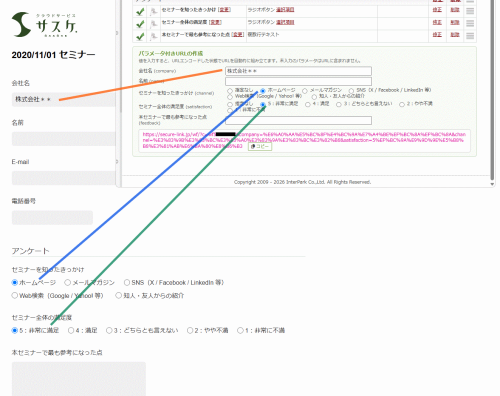
設定方法
事前に必要な設定について
まず初めに、対象項目の「初期値受取用パラメータ」を設定する必要があります。設定については Webフォームの規定値をURLで指定するには?|サスケ活用講座 の記事をご確認下さい。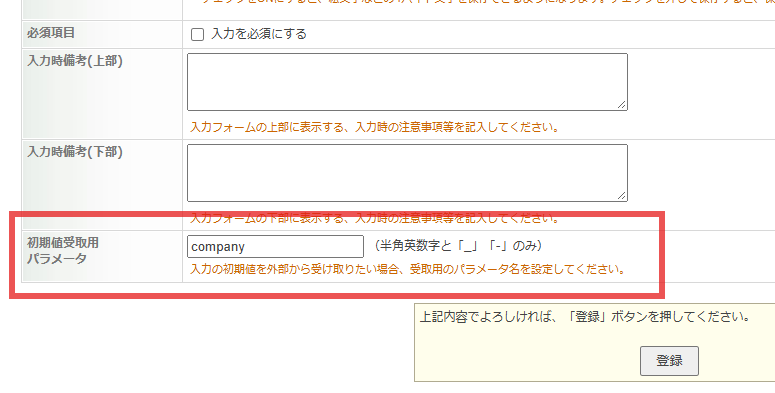
「初期値受取用パラメータ」が設定され、「使用中」になっている項目のみ、URL作成欄に表示されます。該当する項目がない場合、「パラメータ付きURLの作成」は表示されません。また、サスケ顧客番号用の自動パラメータは、この作成欄の対象外です。
URLを作成する方法
- 対象フォームの「WEBフォーム設定」で「項目設定」タブを開きます。
- 項目一覧の下にある「パラメータ付きURLの作成」で、初期値を入力・選択します。
- 更新されたURLを確認し、「コピー」を選択します。
- コピーしたURLでフォームを開き、初期値が意図どおりに反映されているかを確認します。
値を入力・選択するたびにURLが更新されます。複数の項目に初期値を設定することもできます。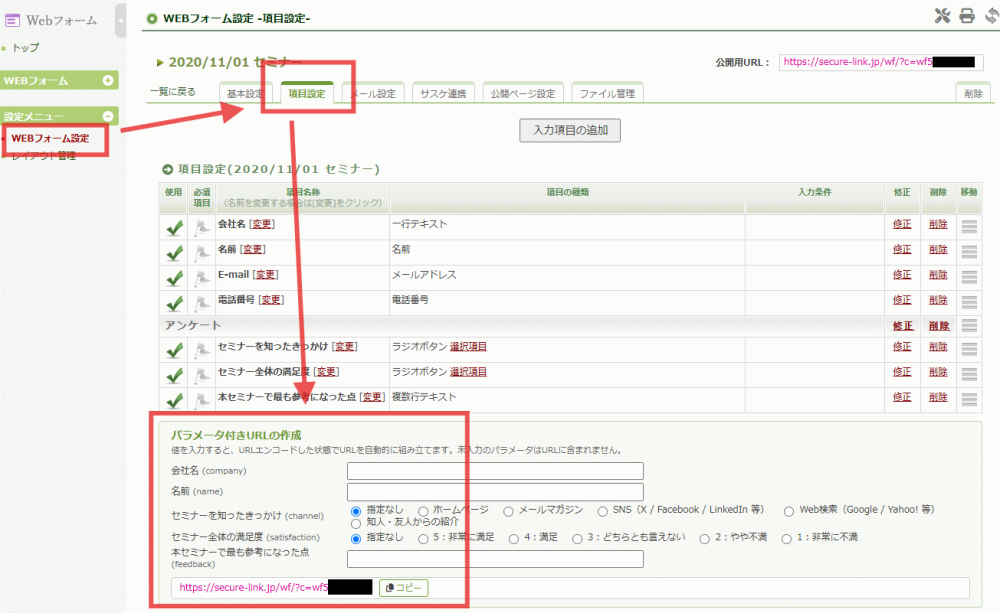
項目の種類に合わせて指定できます
| 項目の種類 | 指定方法 |
|---|---|
| テキストなど | 入力欄に値を入力します。 |
| チェックボックス | 初期状態で選択する値にチェックを入れます。複数選択も可能です。 |
| ラジオボタン・DM可否 | ラジオボタンから選択します。 |
| プルダウン・都道府県 | プルダウンから選択します。 |
入力していない項目や、チェックを入れていない項目はURLに含まれません。ラジオボタン・プルダウンを「指定なし」に戻すと、その項目のパラメータもURLから取り除かれます。