【サスケ】メール送信モードに独自DKIM・独自SMTPが追加されました
2026/11/16、サスケに「メール送信モード」を追加しました。
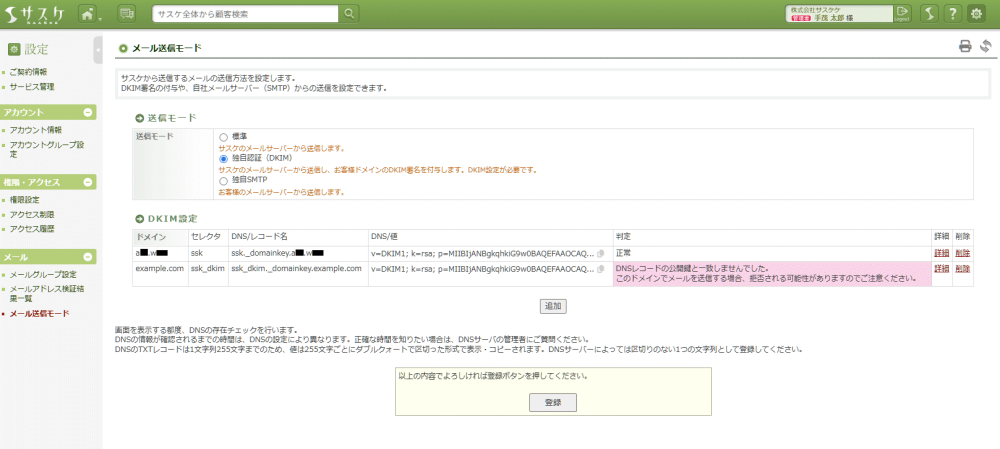
これにより、自社ドメインのDKIM署名を付ける方法と、自社のSMTPサーバーを経由する方法を選択できます。また、標準機能のため追加のオプション契約は不要です。設定を変更しない場合は、従来どおりの方法で送信されます。
3つのモードの違い
| 送信モード | メールを送る方法 | 必要な設定 |
|---|---|---|
| 標準 | 従来のサスケ側の送信経路を使用します。 | 独自DKIM・SMTPの設定は不要です。 |
| 独自認証(DKIM) | サスケ側から、自社ドメインのDKIM署名を付けて送信します。 | DKIMドメインの登録とDNS設定 |
| 独自SMTP | 自社で用意したSMTPサーバーを経由して送信します。 | SMTP接続情報 |
DKIMは「メールに署名を付ける設定」、独自SMTPは「メールを送り出すサーバーを変える設定」です。
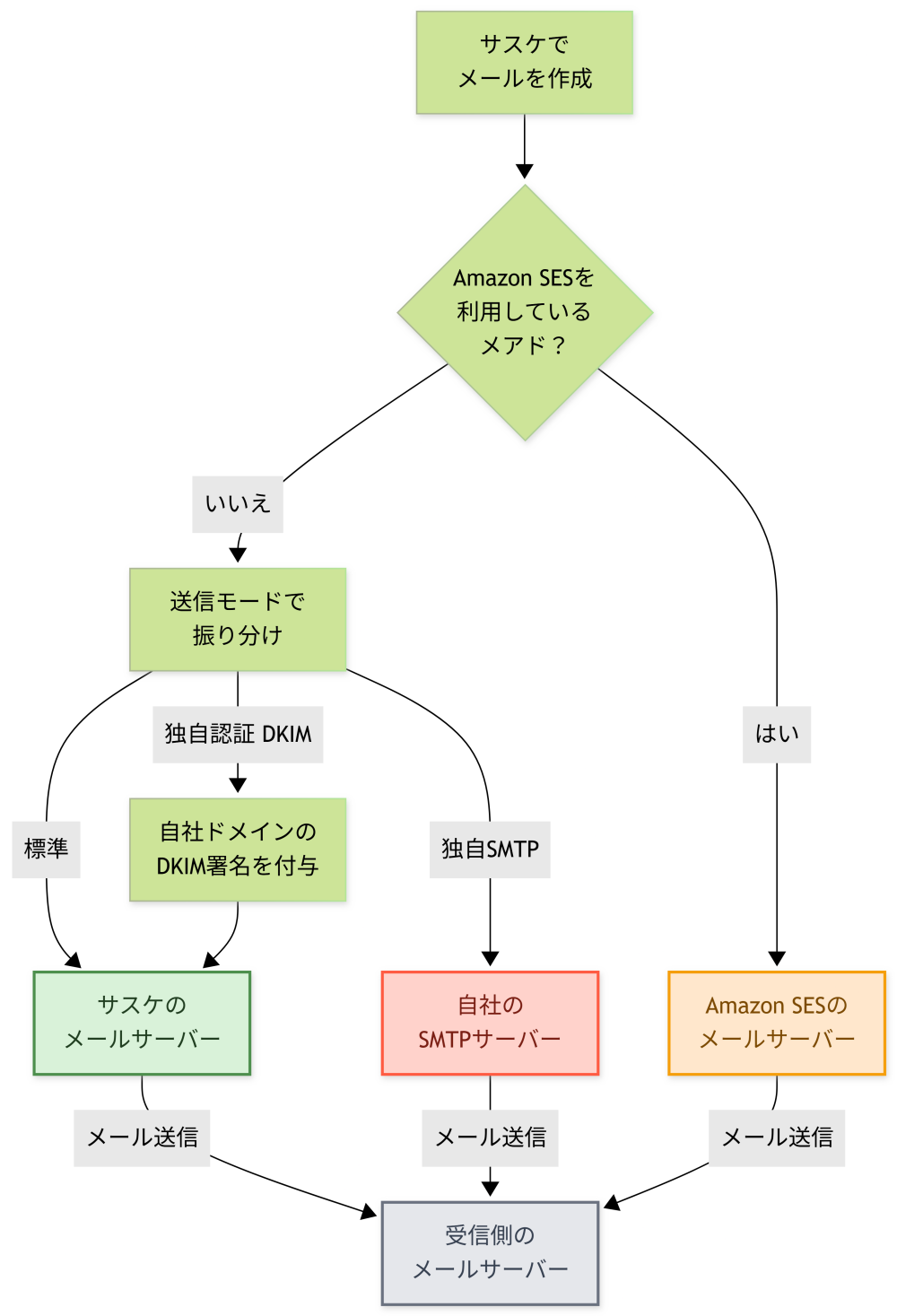
※図は各モードが適用される場合の経路です。
※Amazon SESを利用している場合は、Amazon SES経由で送信されます。
※詳しくは末尾の「対象範囲と注意点」をご確認ください。
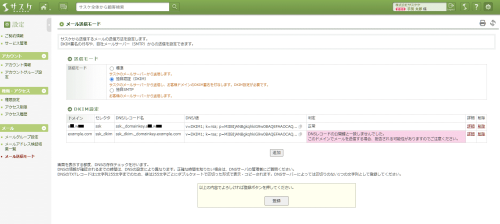
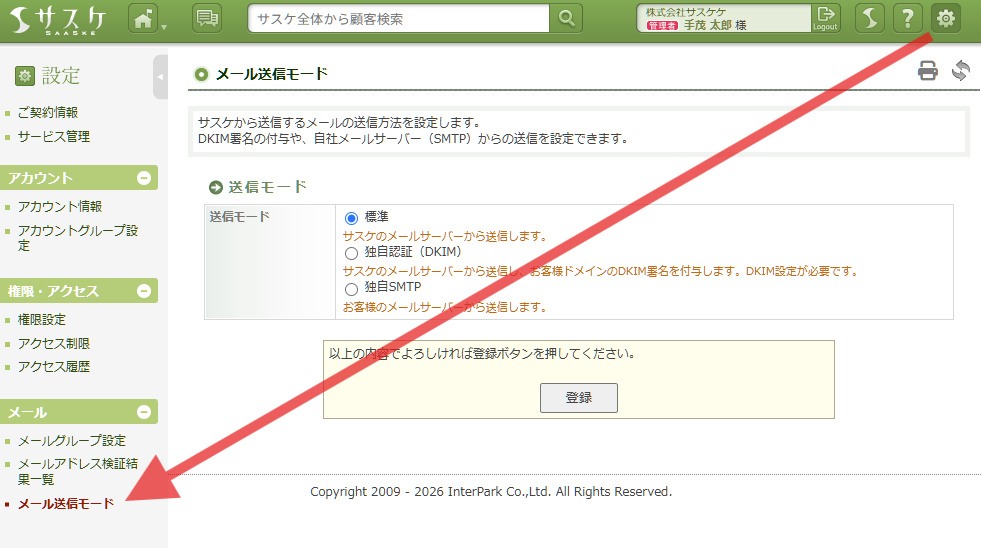
「メール送信モード」を開く
画面右上の歯車マークをクリックし、左メニュー内にある「メール」>「メール送信モード」をクリックすることで「メール送信モード」の設定画面を開くことができます。
標準を設定する
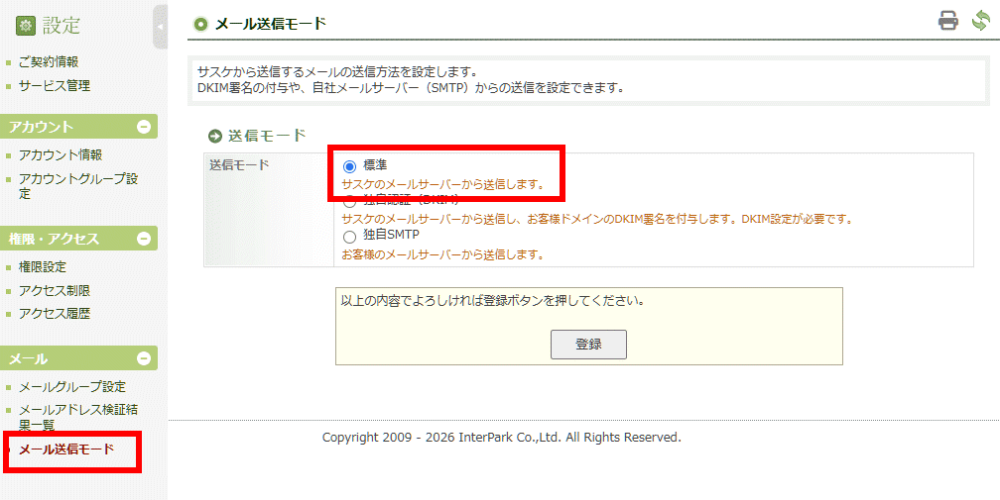
- 送信モードで「標準」を選択します。
- 「登録」ボタンをクリックし、設定を保存します。
自社ドメインのDKIM設定や、SMTP接続情報は不要で『とりあえずサスケからメールを送りたい』という方におすすめの設定です。もし独自認証・独自SMTPから従来の送信方法へ戻したい場合も、この手順で変更してください。なお、標準モードでは既存の送信設定に基づいて、サスケのメールサーバーまたはAmazon SESから送信されます。
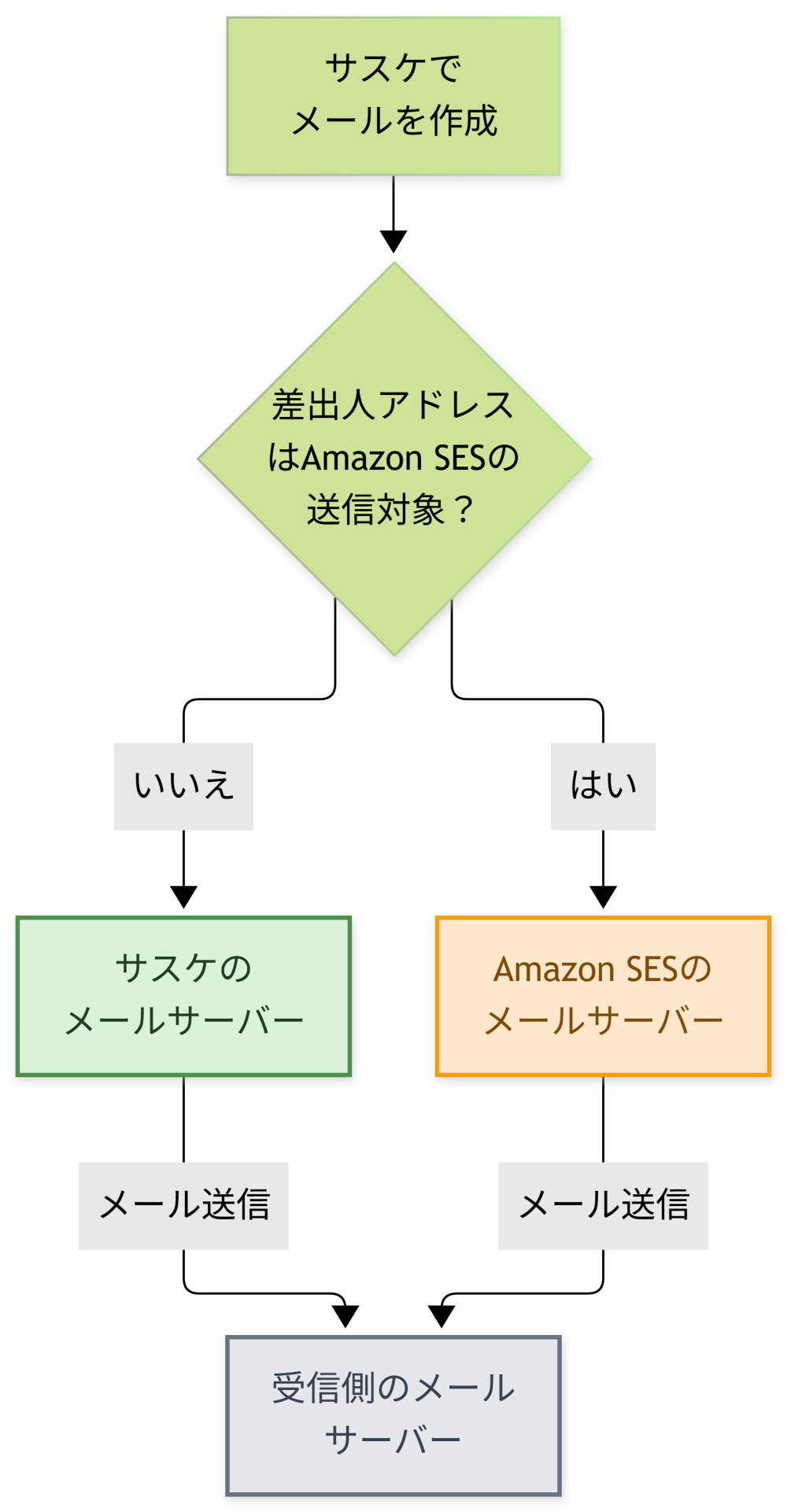
※「標準」はAmazon SESを利用しているときのみDKIM署名が付与されます。
※Amazon SESについては 迷惑メール対策として「SPF・DKIM・DMARC」の設定を行うには?|サスケ活用講座 をご確認ください。
独自認証(DKIM)を設定する
DKIMの働き
DKIMは、メールに電子署名を付け、受信側がDNSに公開された鍵で検証する仕組みです。署名したドメインとメールを結び付け、署名対象の内容が署名後に変更されていないかを確認できます。
サスケでDKIM設定を追加するだけでなく、自社ドメインのDNSにも設定が必要です。
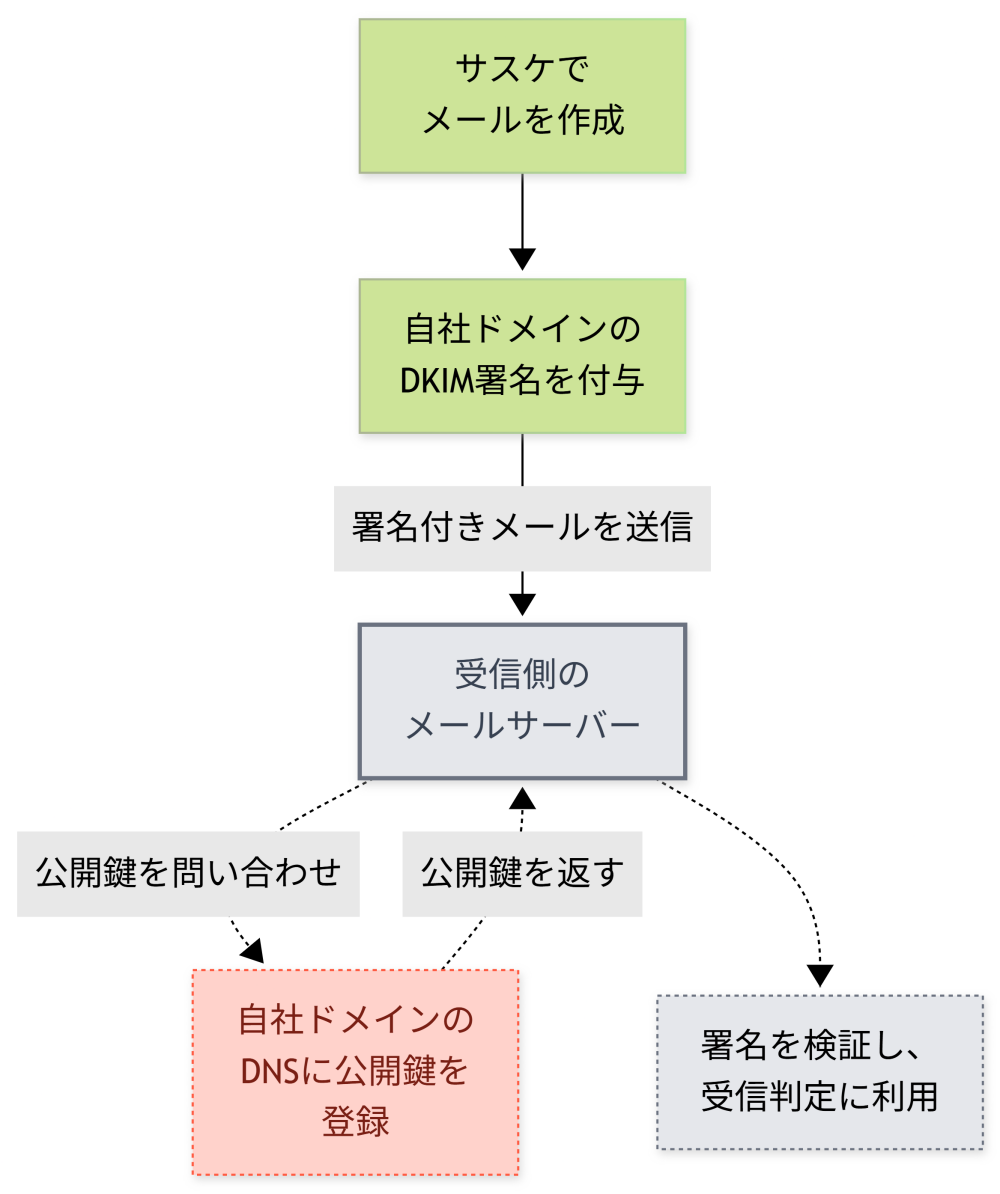
※図はSES送信対象ではない差出人アドレスの例です。
※DKIMは本文を暗号化する機能ではありません。また、DKIMだけで受信可否が決まるわけではなく、メールの到達や迷惑メール判定の回避を保証するものではありません。DKIMについて詳しくは DKIMの仕様(RFC 6376) をご確認ください。
設定手順
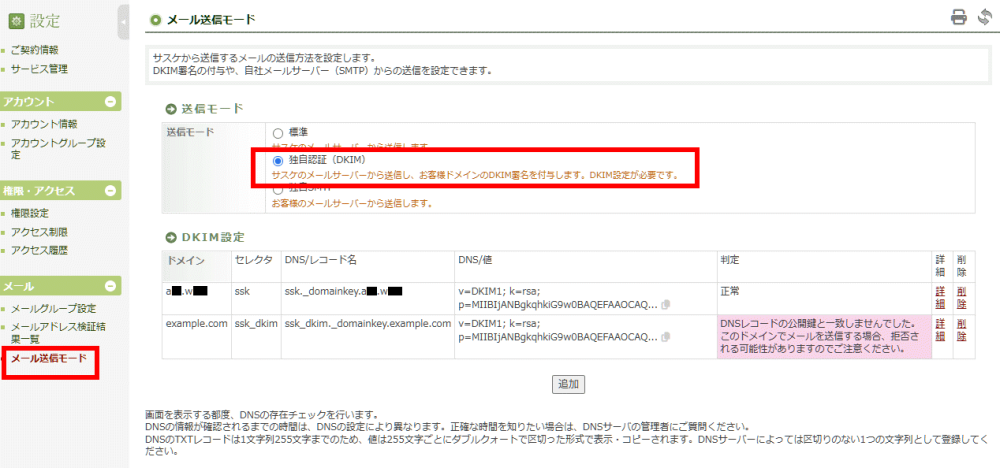
- 送信モードで「独自認証(DKIM)」を選択します。
- DKIM設定の「追加」から、『ドメイン』と『セレクタ』を入力して「登録」ボタンをクリックします。
- 表示された『DNS/レコード名』と『DNS/値』を、対象ドメインのDNSへTXTレコードとして登録します。
- 設定画面の判定が「正常」になっていることを確認します。
- 「登録」ボタンをクリックし、設定を保存します。
『セレクタ』はDNS上で公開鍵を識別する名前です。ドメインが example.com、セレクタが saaske なら、TXTレコード名は saaske._domainkey.example.com になります。セレクタには半角英数字・ハイフン・アンダースコアを使用できます。
※DNS設定は、御社のドメイン管理担当者へご依頼ください。
※DNSの値は、TXTレコードの文字数制限に合わせて分割表示されます。画面のコピー機能で設定値を取得してください。
※署名が付くのは、差出人アドレスのドメインがDKIM登録済みの場合です。未登録のドメインは、独自認証を選択していても標準送信になります。
「判定」はいつ確認される?
設定画面の「判定」は、DNSのTXTレコードに公開された鍵と、サスケで発行した公開鍵の照合結果です。
判定は、次のタイミングで実行されます。
- 「メール送信モード」の一覧画面を表示するとき
- DKIM設定の詳細画面を開くとき
画面を開いたままでも、判定が定期的に自動更新されることはありません。DNS変更後は、一覧を再読み込みするか、詳細を開き直してください。
判定結果ごとの確認方法
「正常」
DNSの公開鍵と、サスケで発行した公開鍵が一致しています。
※DNS設定の確認結果であり、実際のメールで署名検証が成功したことや、メールが到達したことを示すものではありません。送信後の署名検証は、受信側のメールサーバーが行います。
「DNSレコードの公開鍵と一致しませんでした。」
DNSからの回答はありますが、公開鍵の一致を確認できません。登録値に不足がないか、別の公開鍵を登録していないかをご確認ください。
「DNSレコードが確認できませんでした。」
DNSへの問い合わせでTXTレコードを取得できませんでした。画面に表示されたレコード名で登録されているかをご確認ください。未登録だけでなく、問い合わせに失敗した場合もこの結果になります。
2種類の警告には、共通して次の注意文が表示されます。
このドメインでメールを送信する場合、拒否される可能性がありますのでご注意ください。これはDKIM検証に失敗するおそれを示すもので、すでにメールが拒否されたという通知ではありません。DNS設定を確認・修正し、画面を開き直して再判定してください。
独自SMTPを設定する
設定手順と入力例
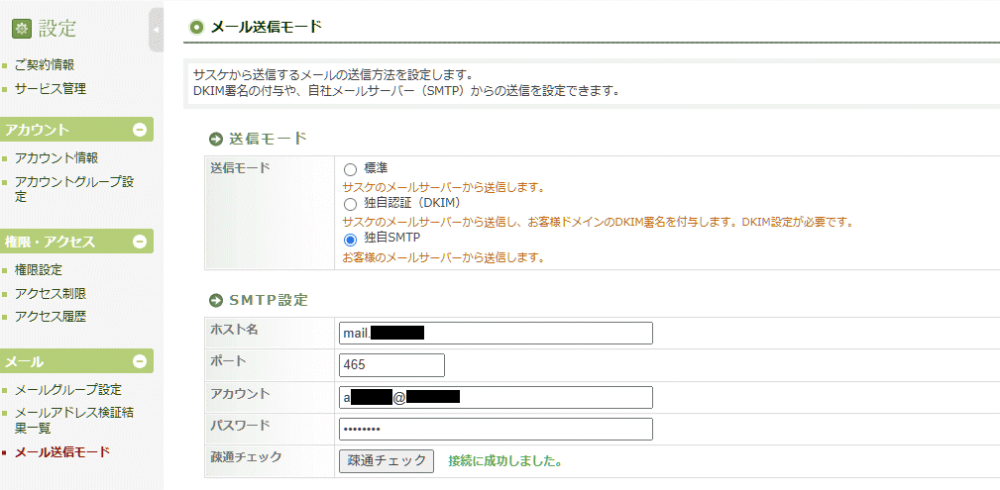
- 送信モードで「独自SMTP」を選択します。
- 自社SMTPサーバーへの接続情報を入力します。
- 「疎通チェック」で接続・認証を確認します。
- 「登録」ボタンをクリックし、設定を保存します。
接続情報は、御社のメールサーバー管理者へご確認ください。以下は説明用の架空の例です。
| 接続情報 | 設定例 |
|---|---|
| SMTPサーバー | smtp.example.com |
| ポート番号 | 587 |
| 認証アカウント | foo@example.com |
パスワードは、管理者から指定された認証情報を入力してください。ポート587ではSTARTTLS、ポート465ではSSL接続を使用します。
登録時にも接続・認証をチェックし、失敗した設定は保存されません。
※内部ネットワーク向けの接続先は指定できません。サスケから接続できるSMTPサーバーをご用意ください。
独自SMTPの送信経路
この例では、指定した自社SMTPサーバーがメールを送り出します。独自SMTPを選ぶだけでは、サスケのDKIM設定は適用されません。DKIM署名の有無は、自社サーバー側の設定をご確認ください。
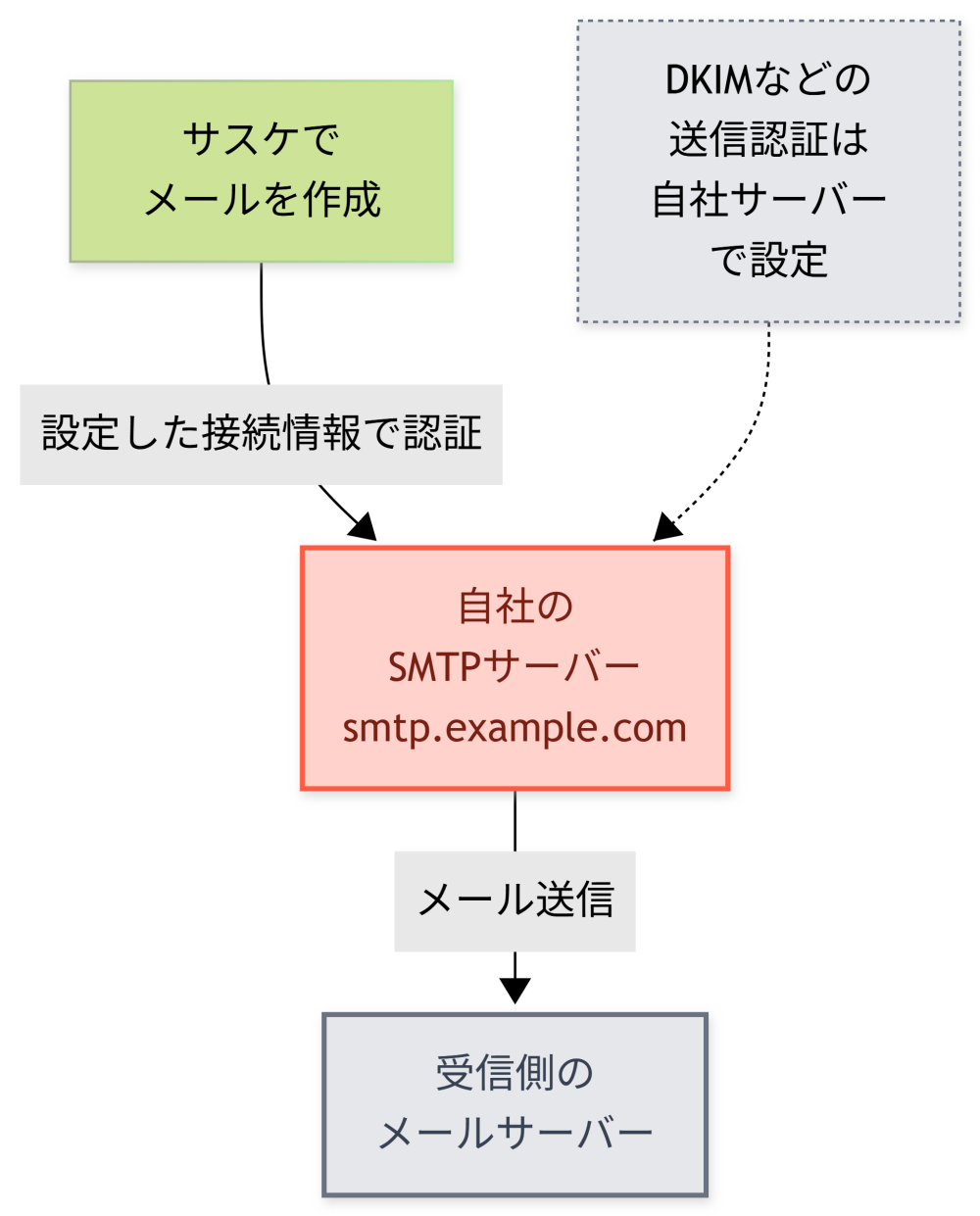
※図はSES送信対象ではない差出人アドレスの例です。
SMTP疎通チェックのFAQ
「接続に成功しました。」
SMTPサーバーへの接続と、入力したアカウントによる認証を確認できました。メールの送信と到達は、別途確認する必要があります。
「入力内容の形式が正しくありません。」
ホストにはURLではなくホスト名を、ポートには半角数字を入力してください。アカウントに全角文字などが含まれていないかもご確認ください。
「パスワードを入力してください。」
保存済みのパスワードを、そのまま利用できない状態です。接続先のホストを変更した場合などは、パスワードを入力し直してください。
「接続できませんでした。ホスト/ポートをご確認ください。」
SMTPサーバーへ接続できませんでした。ホスト・ポートと、サーバー側の接続許可をご確認ください。内部ネットワーク向けの接続先も利用できません。
「認証に失敗しました。アカウント/パスワードをご確認ください。」
接続はできましたが、認証に失敗しました。アカウントとパスワードをご確認ください。
登録できない・「NG」と表示される場合
登録時に次のメッセージが表示された場合、接続・認証のチェックを通過しておらず、設定は保存されません。
SMTPサーバに接続できなかったため、登録できませんでした。
接続情報をご確認ください。
疎通チェックで内容を確認してから、再度登録してください。
疎通チェックの通信自体に失敗した場合は「NG」と表示されます。再度試しても解消しない場合は、サポート窓口へお問い合わせください。
配信時に接続・認証に失敗した場合
登録時に疎通チェックが成功していても、配信時に接続・認証に失敗する場合があります。
一括メールとシナリオの「顧客にメール」では、失敗を検出すると次のように処理されます。
- 残りの宛先への送信を試さず、該当する宛先を送信失敗として履歴に記録します。
- 標準送信へ自動で切り替えて送ることはありません。
- 配信処理自体は終了します。処理の終了だけで成功と判断せず、送信履歴をご確認ください。
送信先アドレスの問題ではないため、SMTP設定やサーバーの状態を確認してください。
設定後は実際に送信して確認する
確認できるアドレスへ実際にメールを送信し、受信とメールヘッダーをご確認ください。
※DKIM設定の「正常」やSMTP疎通チェックの成功だけでは、メールの到達は確認できません。
※メールヘッダーが正しいかについては社内のシステム担当者などに確認してください。
独自認証(DKIM)
dkim=pass になっているかを確認します。独自SMTP
Received ヘッダーなどから、設定したSMTPサーバーを経由しているかを確認します。対象範囲と注意点
対象となるメール・対象外のメール
個別メール、一括メール、シナリオの「顧客にメール」、対応履歴メールなどに適用されます。
次の経路は対象外で、送信モードを変更しても標準送信のままです。
- Webフォームの「自動返信メール」(お客様宛のメール)
- Webフォームの「受付メール」(社内宛のメール)
- シナリオの「関係者にメール」(社内宛のメール)
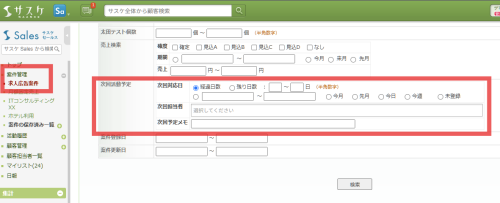
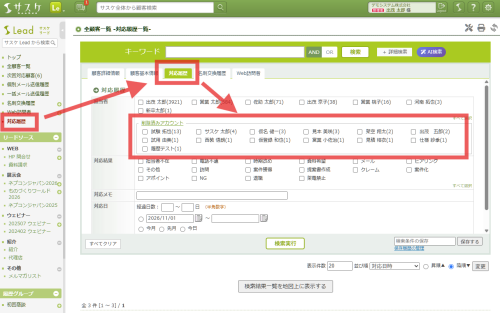
- LeadやSalesの次回対応通知メール(社内宛のメール)
※上記4点は現在開発を進めており、26年中に送信モードの対象に切り替わる予定です。
※自社ドメインで厳しいDMARCポリシーを設定している場合は、対象外の経路から送るメールも受信できるかご確認ください。
SES経路が優先される場合
Amazon SES経由で送信するよう登録されている差出人アドレスは、どのモードを選んでもSES経路が優先されます。送信経路の変更が必要な場合は、サポート窓口へお問い合わせください。
エラーメール・送信ログ
独自SMTPのエラーメールは、送信元のメールアドレス側へ返ります。自社メールサーバー側でもご確認ください。