【サスケ】ログイン画面からパスワードを再発行できるようになりました
2026/11/09、サスケのログイン画面にて「パスワードをお忘れの方」のリンクが追加されました。このリンクから「ログインID」とアカウントに登録している「メールアドレス」を記入することで、新しいパスワードを設定できるURLがメールに届く仕組みとなってます。
パスワードを再発行する方法
サスケのログイン画面で「パスワードをお忘れの方」のリンクをクリックします。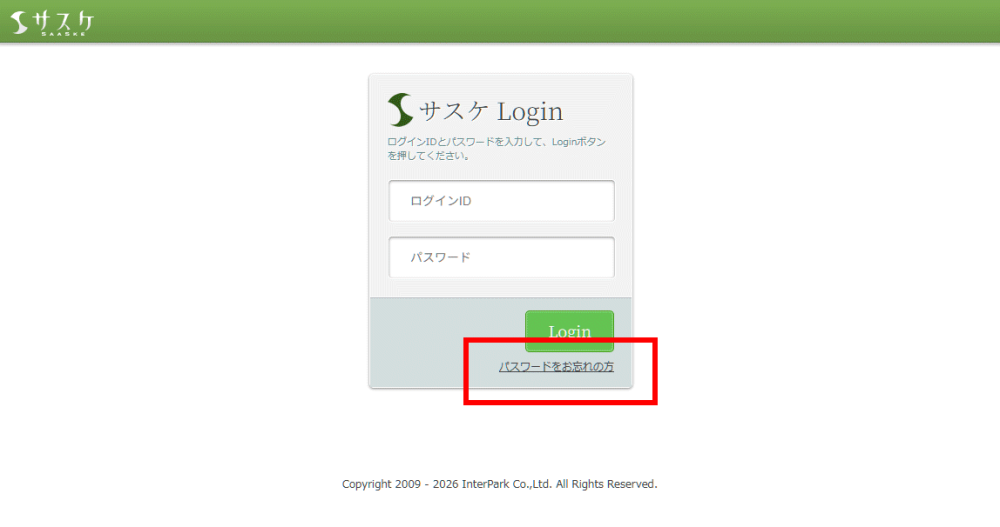
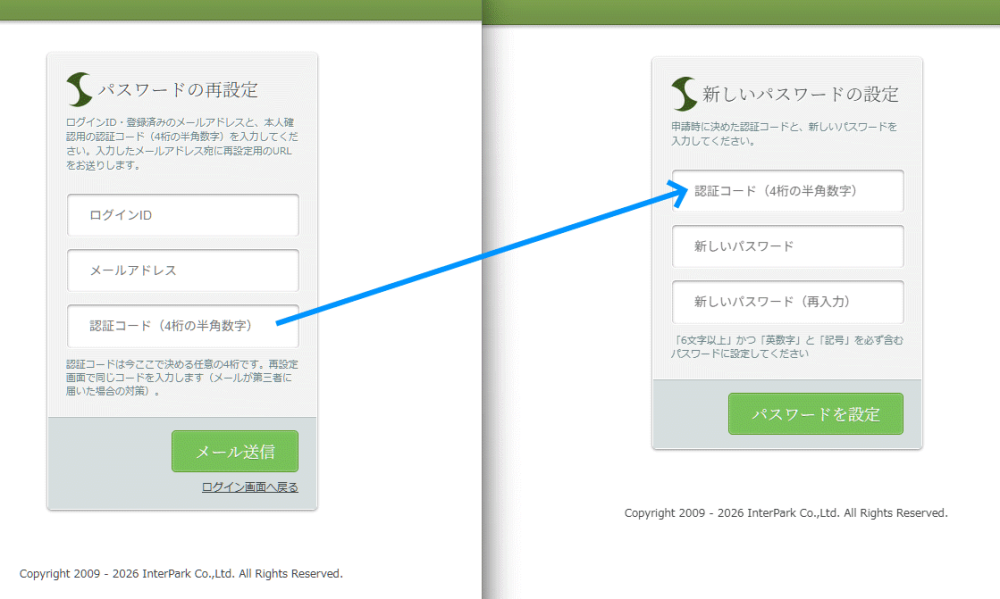
「パスワードの再設定」という画面が表示されるので、必要な情報を記入します。
| 項目 | 入力する内容 |
|---|---|
| ログインID | パスワードを再設定するアカウントのログインID |
| メールアドレス | そのアカウントに登録されているメールアドレス |
| 認証コード | パスワードを再設定する際に利用する任意な4桁の数字 一時的な利用なため、1234や2026など簡単な値で問題ありません |
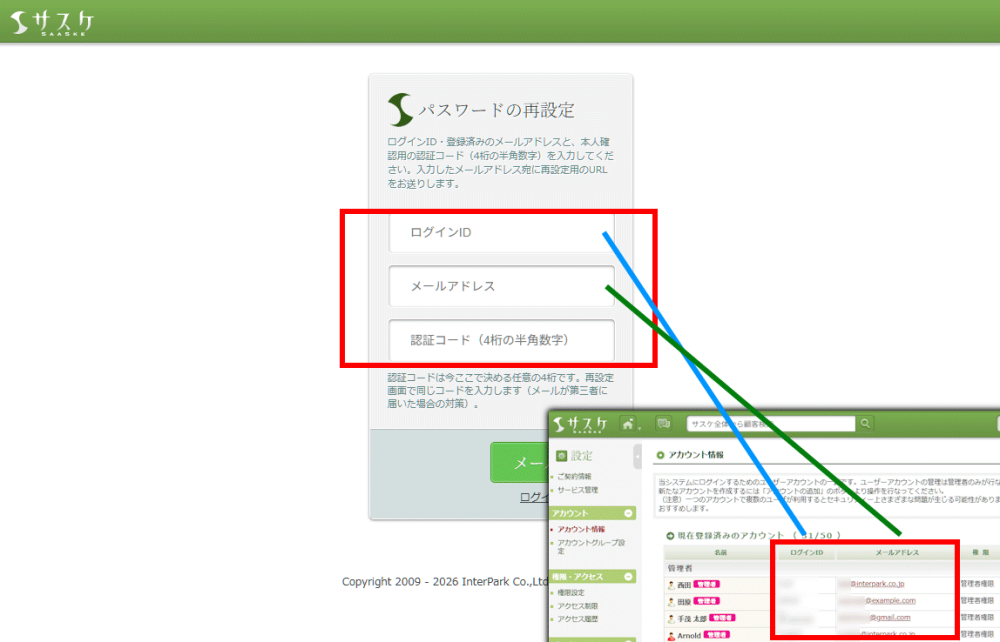
記入を終えたら「メール送信」ボタンをクリックすることで、再発行のURLがメールアドレス宛に送付されます。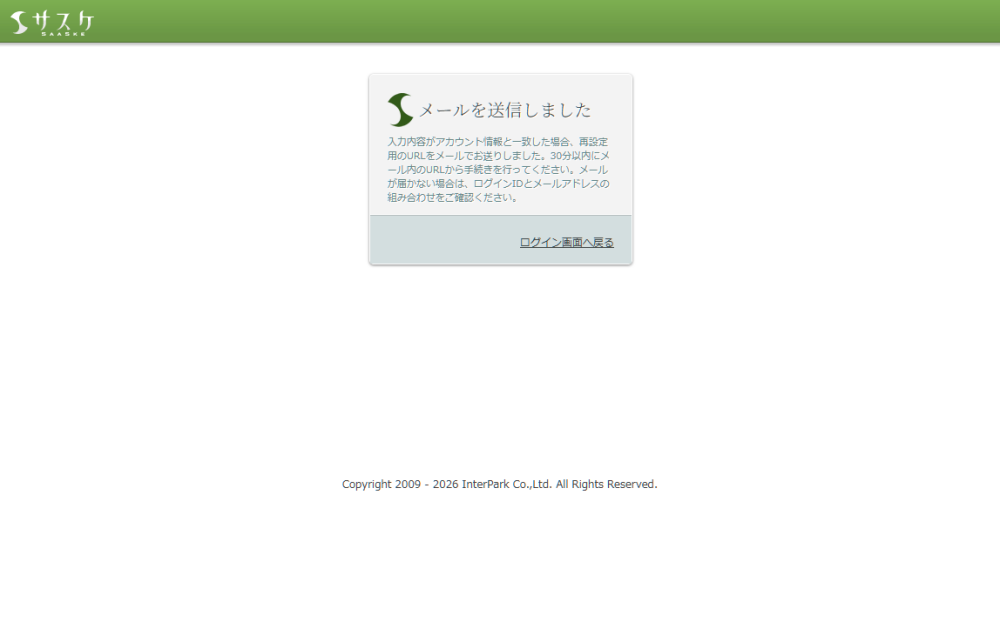
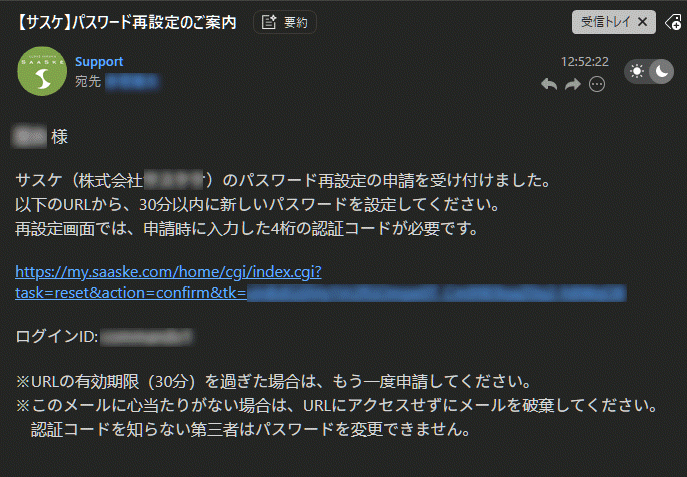
再発行のURLが記載された以下の様なメールが送信されてきます。
[ユーザ名] 様

サスケ([会社名])のパスワード再設定の申請を受け付けました。
以下のURLから、30分以内に新しいパスワードを設定してください。
再設定画面では、申請時に入力した4桁の認証コードが必要です。

https://my.saaske.com/home/cgi/index.cgi?task=reset&action=confirm&tk=[ランダムな文字列]

ログインID: [ログインID]

※URLの有効期限(30分)を過ぎた場合は、もう一度申請してください。
※このメールに心当たりがない場合は、URLにアクセスせずにメールを破棄してください。
 認証コードを知らない第三者はパスワードを変更できません。
受信したメールに記載されているURLをクリックしてください。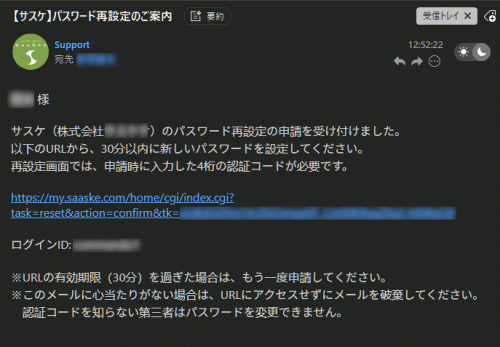
申請時に決めた「認証コード」と「新しいパスワード」を入力して再設定を完了します。新しいパスワードは、会社で設定している文字数などの条件に従って入力してください。再設定後は、古いパスワードではログインできなくなります。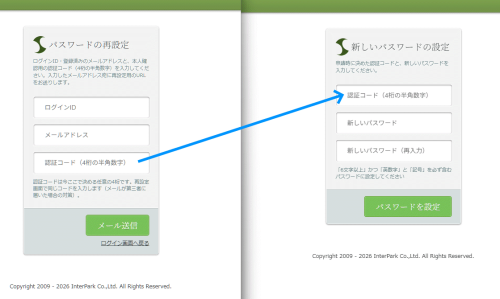
設定が完了後、新しいパスワードでサスケへログインします。
再設定URLの有効期限と注意点
- 再設定URLの有効期限は、発行から30分です。
- 一度使用したURLは、再度使用できません。
- 認証コードを5回間違えると、そのURLは使用できなくなります。
- 申請から60秒以内に再申請しても、メールは再送されません。
URLの期限が切れた場合や、認証コードが分からなくなった場合は、ログイン画面から改めて申請してください。直前に申請した場合は、60秒以上空けてからお試しください。
メールが届かない・再発行できない場合
- ログインIDとメールアドレスの組み合わせが一致しない場合や、アカウントにメールアドレスが登録されていない場合は、再発行メールは送信されません。
- 申請完了画面が表示されても、メールが送信されたとは限りません。入力したログインIDとメールアドレスが正しいかをご確認ください。
- ログインIDが分からない場合や、登録済みのメールアドレスでメールを受信できない場合は、社内のサスケ管理者へご相談ください。
- 管理者による再設定方法はパスワードを忘れたときの再設定方法をご参照ください。