共有ストレージ機能の使い方
共有ストレージ機能のご利用方法
こちらの機能はメールに資料を添付したい場合は、Webフォームで資料を配布したい場合に便利な機能です。
共有ストレージ機能では、ファイルをアップロードするとURLが発行されます。
発行されたURLは、メールやWebフォームに差し込んでご利用いただけます。
ファイルの登録方法
1. 左メニューの「基本設定」または画面右上の工具アイコンをクリックします。
2. メニュー内の「共有ストレージ」をクリックします。
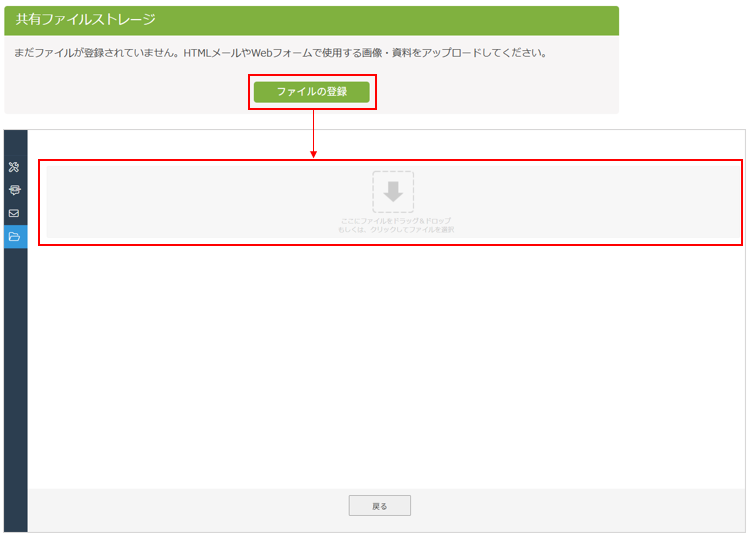
3. 初めて利用する場合は「ファイルの登録」、既に利用している場合は「ファイルの追加」をクリックします。

4. 「ここにファイルをドラッグ&ドロップ、またはクリックしてファイルを選択」と表示される画面で、ファイルをアップロードします。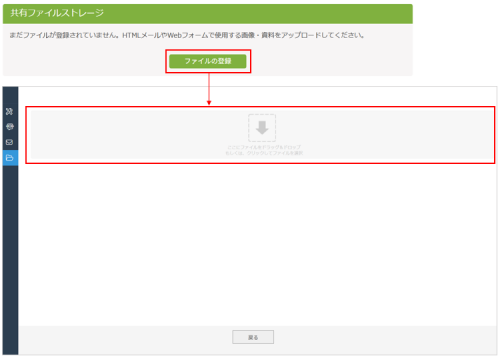
5. 必要に応じて保存先フォルダを選択します。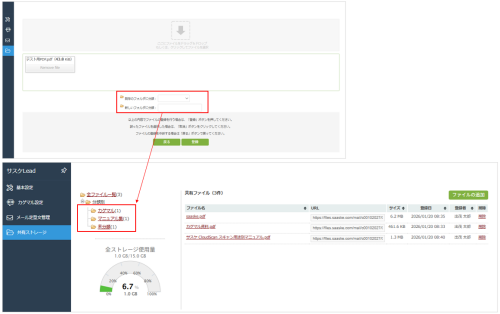
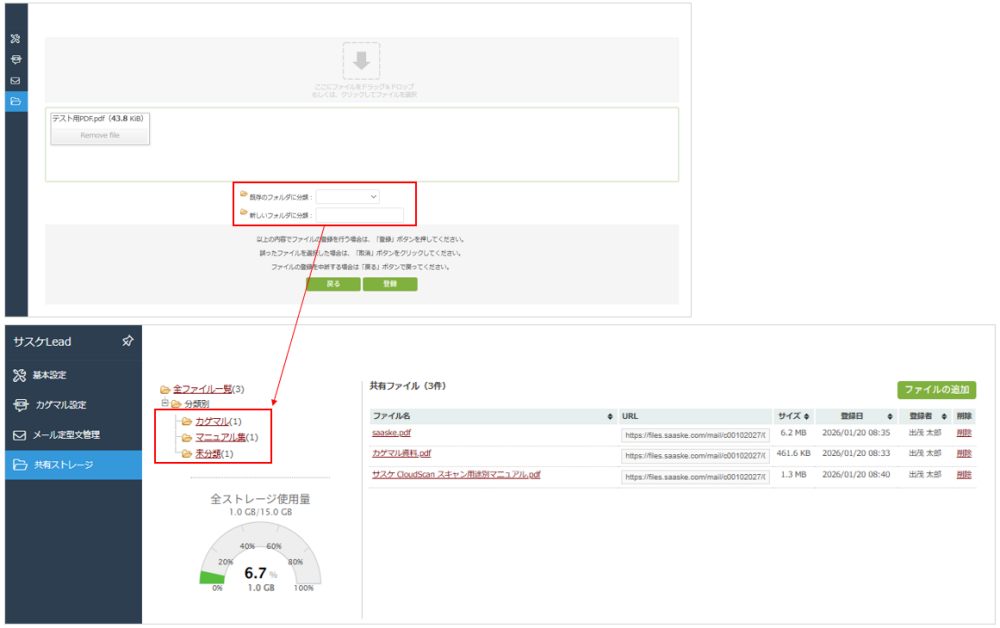
ファイル登録が完了すると、ファイルURLが自動で発行されます。
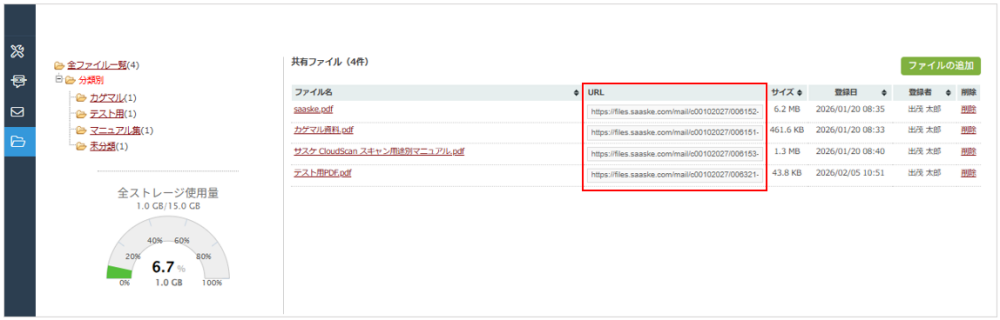
※1ファイルの上限は10MBです。
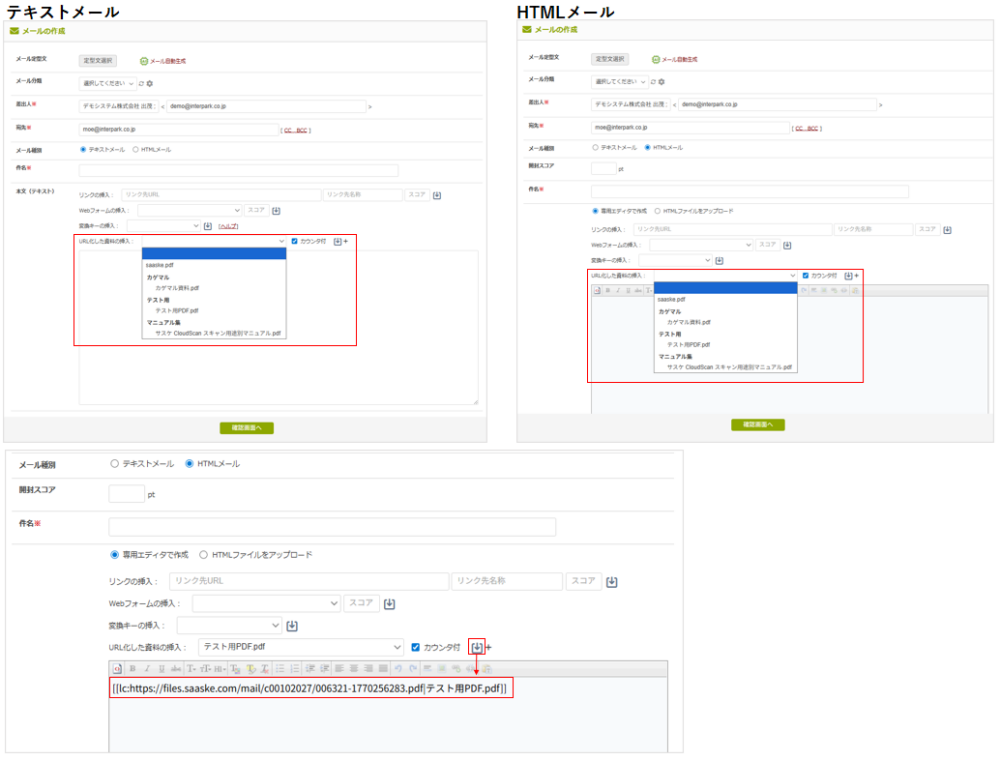
メールへの差し込み方法
1. メール作成画面を開きます。
2. 「URL化した資料の挿入」をクリックします。
3. 差し込みたいファイルを選択します。
4. 矢印アイコンをクリックすると、メール本文にファイルURLが挿入されます。
※プラスアイコンから新規ファイルの登録も可能です。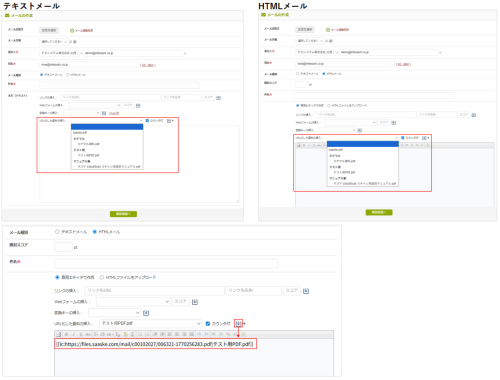
Webフォームへの差し込み方法
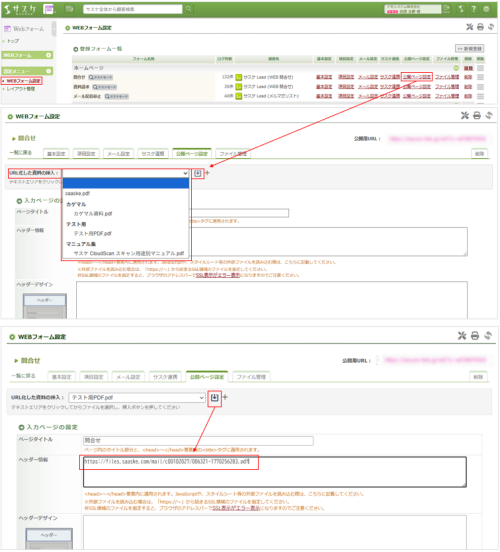
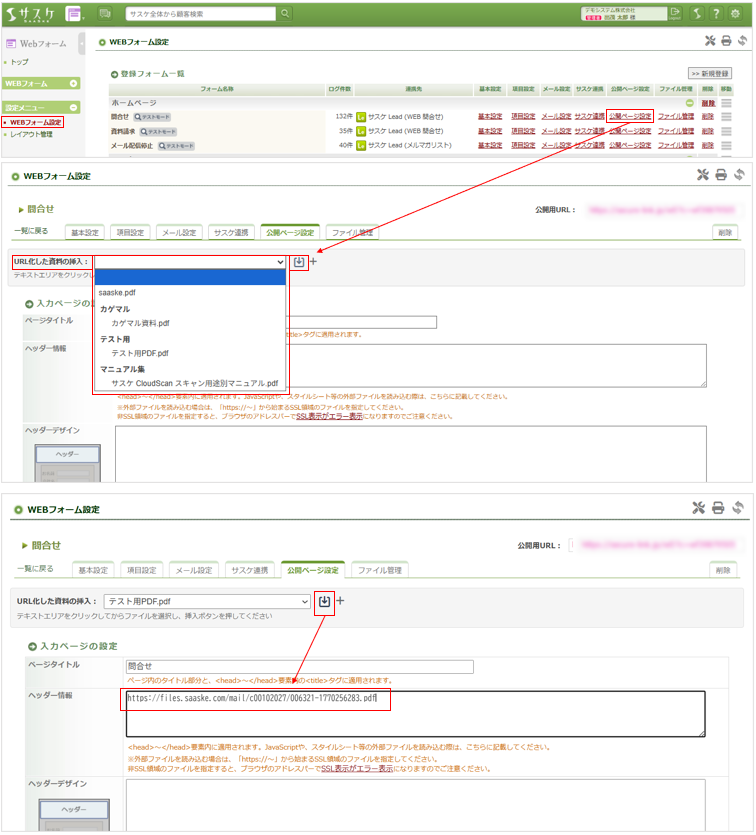
1. 対象のWebフォームを開きます。
2. 「公開ページ設定」をクリックします。
3. 「URL化した資料の挿入」をクリックします。
4. 差し込みたいファイルを選択します。
5. 矢印アイコンをクリックすると、WebフォームにファイルURLが挿入されます。
※プラスアイコンから新規ファイルの登録も可能です。