【サスケLead】特定のリードソースだけを共有する設定方法
外部委託スタッフなどに特定のリードソースだけを表示したい場合は、「権限設定」と各リストの「アクセス権限」を組み合わせて設定することで対応が可能です。また、リードソースだけではなく履歴グループも同様に共有するユーザーやグループを選択できます。
この対応は「全顧客一覧」を非表示にするだけでなく、検索や履歴などから顧客情報を参照できる機能も制限する必要がある点にご注意ください。
1. 顧客情報を参照できる機能を制限する
まず、表示を制限したいユーザーまたはグループに対して「権限設定」で権限を設定します。
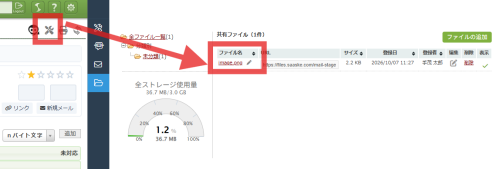
- 画面右上の「歯車」メニューをクリックします。
- 「権限設定」を開きます。
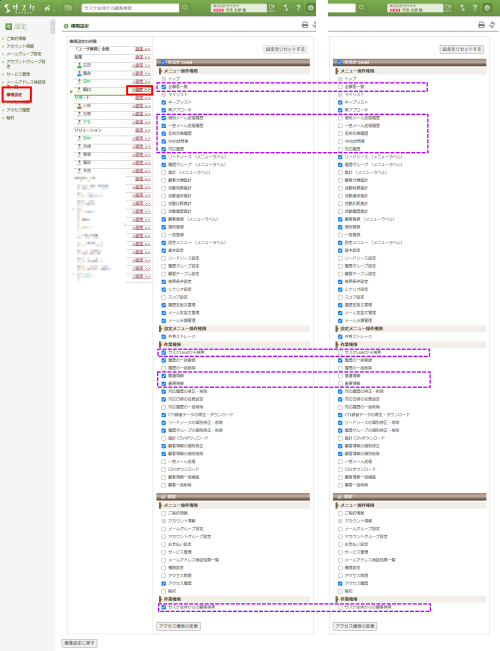
- 対象のユーザーまたはグループについて、下表の権限のチェックを外します。
- 画面下部の「アクセス権限の変更」をクリックし、設定を確定します。
| 設定区分 | 権限の種類 | チェックを外す項目 |
|---|---|---|
| サスケLead | メニュー操作権限 | 全顧客一覧 |
| サスケLead | メニュー操作権限 | 個別メール送信履歴 |
| サスケLead | メニュー操作権限 | 一括メール送信履歴 |
| サスケLead | メニュー操作権限 | 名刺交換履歴 |
| サスケLead | メニュー操作権限 | Web訪問者 |
| サスケLead | メニュー操作権限 | 対応履歴 |
| サスケLead | 作業権限 | サスケLeadから検索 |
| サスケLead | 作業権限 | 関連情報 |
| サスケLead | 作業権限 | 重複情報 |
| 設定 | 作業権限 | サスケ全体からの顧客検索 |
これらの設定で、リードソースや履歴グループ以外から顧客情報を参照できる機能を制限します。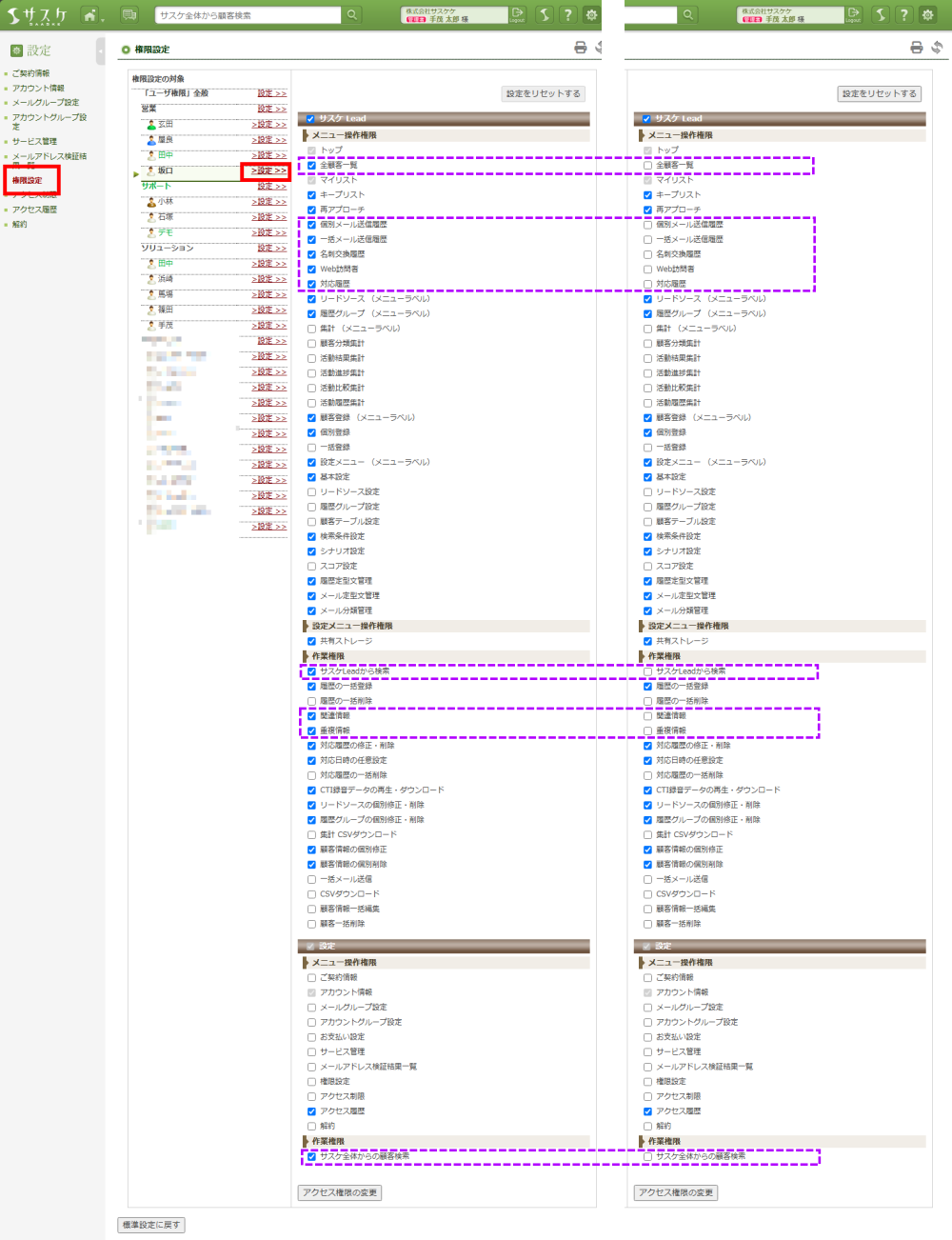
設定後のユーザ画面
左:反映前 / 右:反映後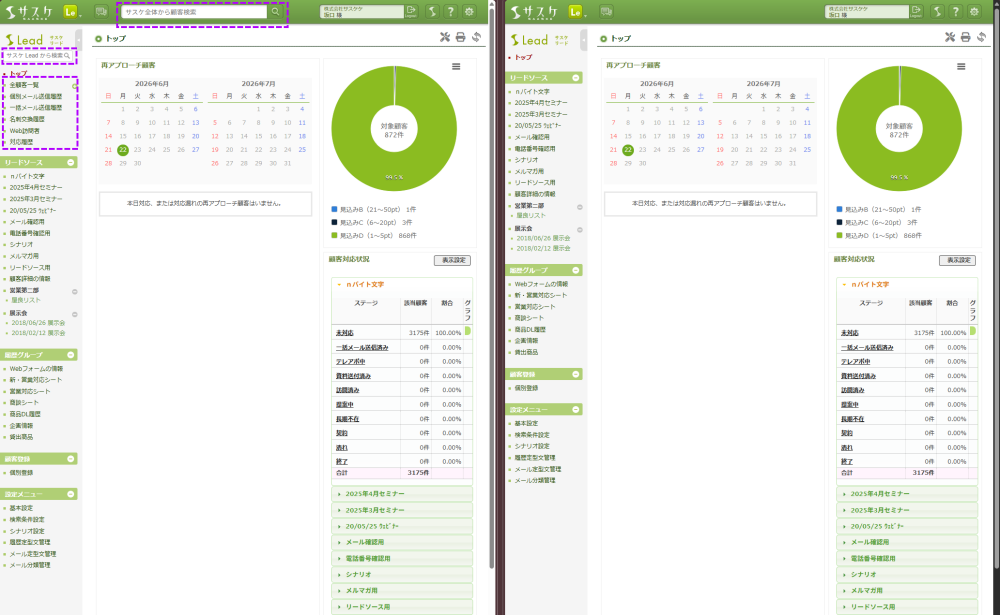
2. リストごとに共有先を選ぶ
続いて、リードソースや履歴グループを表示できるユーザー・グループを設定します。
- 「リードソース設定」または「履歴グループ設定」を開きます。
- 設定するリストの「修正」をクリックします。
- 「アクセス権限」で「共有先選択」を選択します。
- 表示を許可したいユーザーまたはグループだけにチェックを入れ、変更を保存します。
「全スタッフ共有」を選択すると、サスケを利用する全員に権限が付与されます。共有する相手を限定する場合は、「共有先選択」を使用してください。
また、グループにチェックを入れると、そのグループ内の全員に権限が付与されます。特定のユーザーだけに共有したい場合は、ユーザー単位で選択してください。
※1つのリードソースだけを表示したい場合は、そのリードソースだけでなく、ほかのリードソースや履歴グループの共有先も確認し、対象のユーザー・グループに不要なリストが共有されないように設定してください。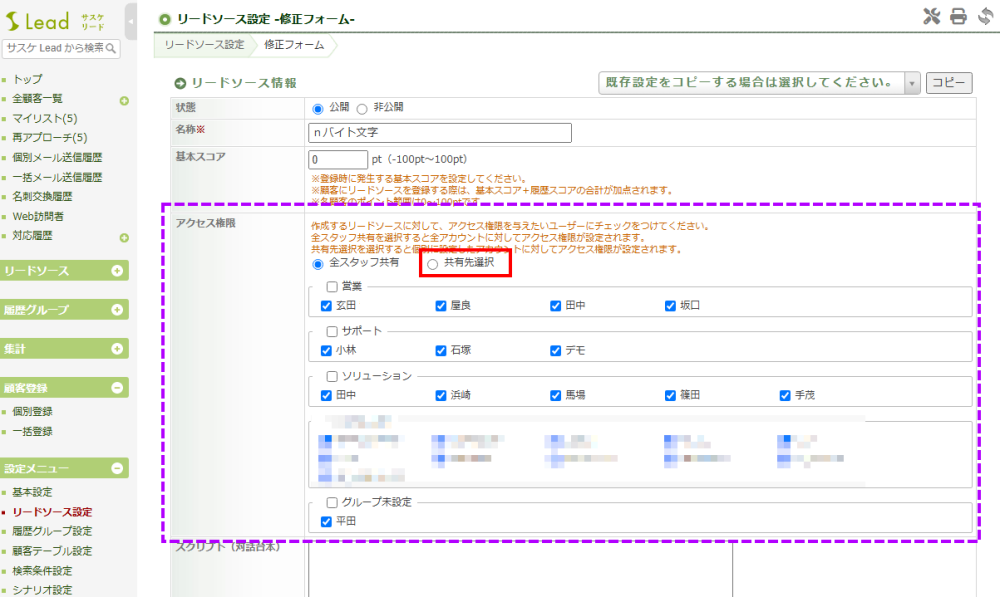
設定後に確認すること
対象ユーザーの画面で、許可したリストが表示され、制限したメニューや検索機能が利用できないことをご確認ください。リストの共有先だけでなく、手順1の「権限設定」も併せて確認してください。
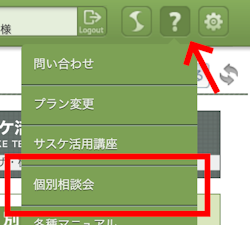
設定方法に迷う場合は、画面右上の「?」マーク内にある「個別相談会」よりお申し込みください。画面共有を用いて設定をご相談いただけます。