【共有ストレージ】ファイル名変更・資料差し替え・表示切替に対応しました
2026/10/05、共有ストレージに『ファイル名を変更する機能』、『URLを変えずに資料だけを差し替える機能』、『資料選択への表示切替機能』を追加いたしました。
ファイル名を変更する機能
共有ストレージ一覧のファイル名横にある鉛筆アイコンから、表示名を変更できます。
- ファイル名横の鉛筆アイコンをクリックします。
- 新しいファイル名を入力します。
- Enterキーを押すか、入力欄の外をクリックして保存します。
変更後の名前は、一覧と資料選択に反映されます。公開URLは変わりません。
※変更を取り消す場合はEscキーを押してください。空欄で保存するとエラーが表示され、元の名前に戻ります。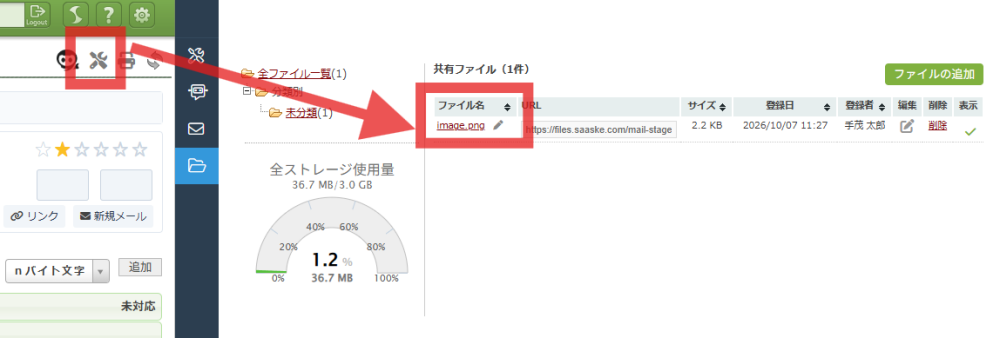
URLを変えずに資料だけを差し替える機能
- 共有ストレージ一覧の「編集」列にある鉛筆アイコンをクリックします。
- 「ファイルの編集」画面で、差し替えファイルを選択します。
- 「差し替え」をクリックします。
差し替えが完了すると一覧へ戻り、ファイルのサイズ表示が更新されます。公開URLは維持されるため、すでに案内したURLから差し替え後の資料を取得できます。
※差し替えできるのは、元のファイルと同じ拡張子で、10MB以内のファイルです。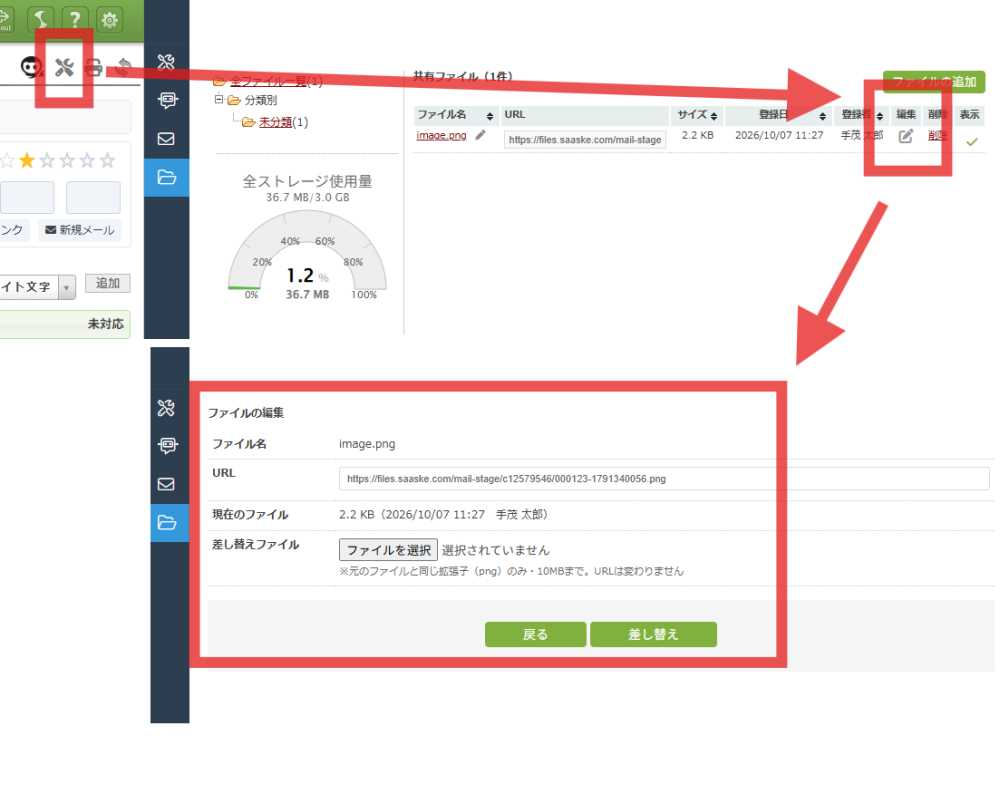
資料選択への表示切替機能
共有ストレージ一覧の「表示」列にあるチェックをクリックすると、表示・非表示を切り替えられます。緑色のチェックが表示、灰色のチェックが非表示です。
非表示にしたファイルは、サスケLeadの一括・個別メール、メール定型文、Webフォームのメール設定・公開ページ設定にある「URL化した資料の挿入」の選択候補から外れます。再び表示にすると、選択候補へ戻ります。
※非表示は資料選択の候補から外す設定です。ファイルは削除されず、公開URLからのアクセスも停止されません。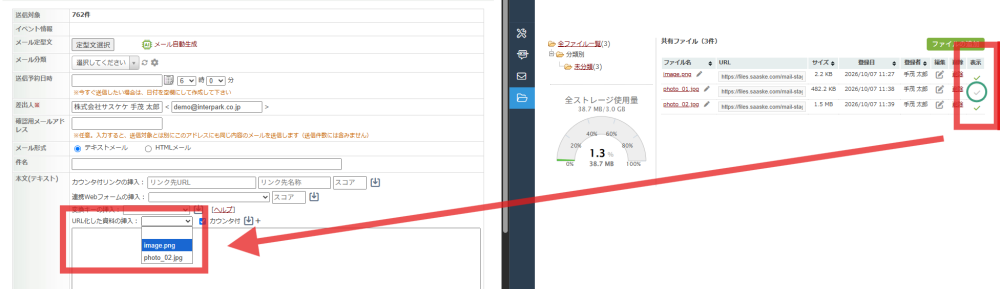
対象となる画面
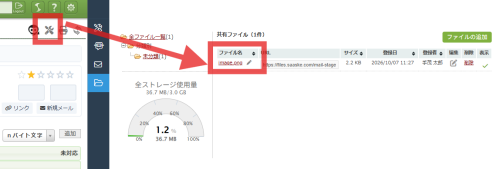
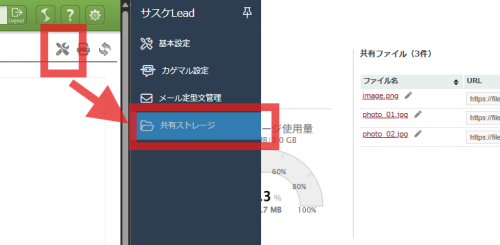
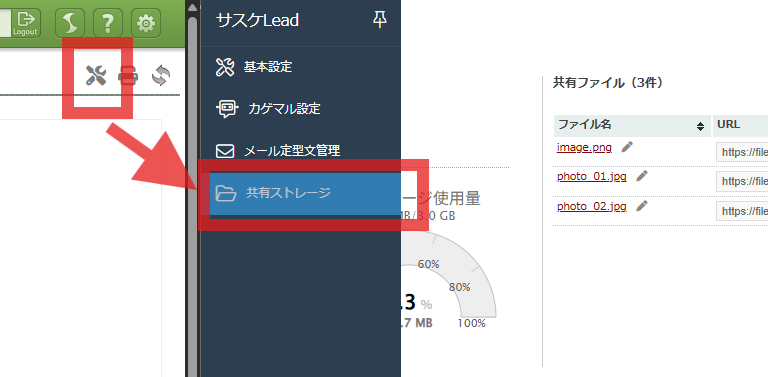
- Leadなどの設定アイコンから開く共有ストレージ
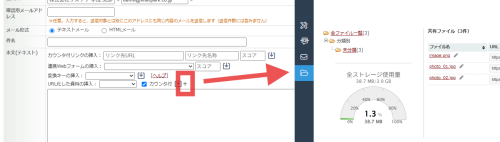
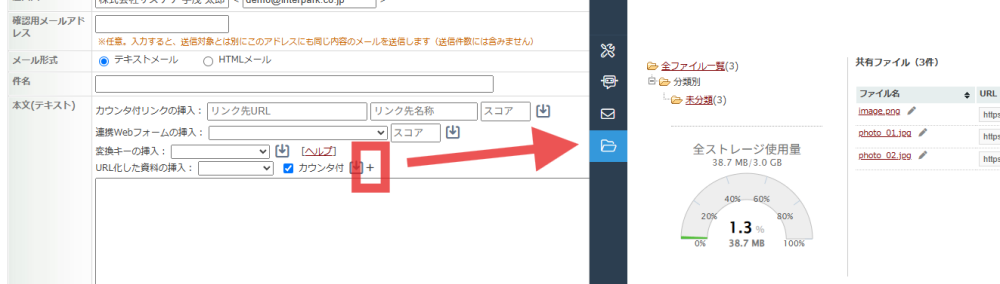
- メール送信などの資料選択にある「+」から開く共有ストレージ
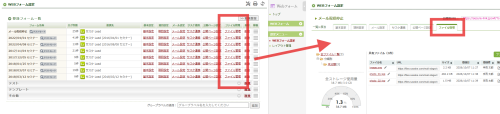
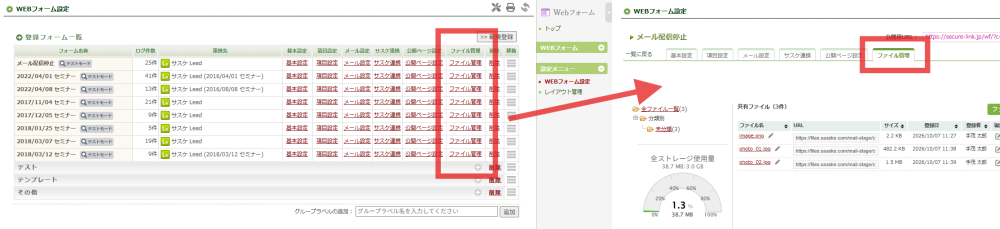
- Webフォーム設定の「ファイル管理」タブで利用できます。
※サスケLead・サスケSalesの顧客詳細にある、顧客に紐づくファイル一覧は対象外です。