【サスケ】解約申請フォームを画面右上の「?」メニューから開けるようになりました
いつもサスケをご利用いただき、ありがとうございます。
2026/07/21より、サスケの画面右上にある「?」メニューへ「解約申請」を追加しました。「解約申請」をクリックすると、新しいタブで解約申請フォームが開き、ご契約中の情報が自動的に入力された状態でご利用いただけます。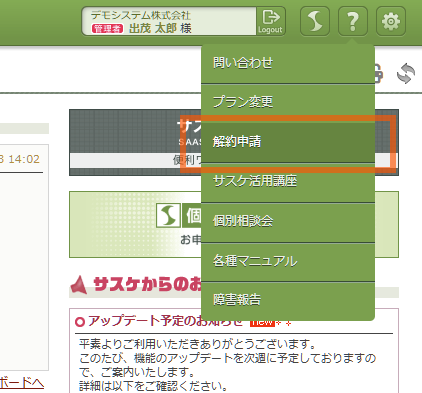
これまでの操作方法
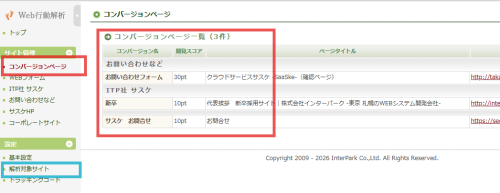
これまで、解約に関する手続きの入口は、設定画面のサイドメニュー内に「解約」として用意されていました。解約申請を行うには、設定画面へ移動し、その中から「解約」メニューを探す必要がありました。
これからの操作方法
画面右上の「?」メニューを開き、「解約申請」をクリックすることで、解約申請フォームへ直接移動できるようになりました。そのため、設定画面にあった「解約」メニューは削除しております。
解約申請フォームを開く手順
- サスケへログインします
- 画面右上の「?」をクリックします
- 表示されたメニューから「解約申請」をクリックします
- 新しいタブで解約申請フォームが開きます
- フォームの内容を確認し、必要事項を入力して申請します
「?」メニューをクリックしただけで解約が確定・完了するわけではありません。フォームの内容をご確認のうえ、申請を送信していただく必要があります。
「?」メニュー内の表示位置
変更後の「?」メニューは、概ね次の順番で表示されます。
- 問い合わせ
- プラン変更
- 解約申請
- サスケ活用講座
- 個別相談会
- 各種マニュアル
- 障害報告
ご契約内容に関係する「プラン変更」と「解約申請」が隣り合うため、契約に関する手続きの入口を見つけやすくなっています。
自動的に入力される情報
「解約申請」をクリックすると、ログイン中のユーザー情報が解約申請フォームへ引き継がれます。自動的に入力されるのは、次の情報です。
- 登録番号
- アカウント
- 会社名
- お名前
- メールアドレス
これにより、登録番号・会社名・氏名・メールアドレスなどを一から入力する手間を減らし、入力間違いも防ぎやすくなります。
なお、解約理由や希望日など、申請内容に応じた項目はお客様にご入力いただく場合があります。また、フォームへ表示された情報が正しいかを、申請を送信する前に必ずご確認ください。
新しいタブでフォームが開きます
解約申請フォームは、現在表示しているサスケの画面から移動するのではなく、新しいタブで開きます。
そのため、フォームを開いた後も元のサスケ画面はそのまま残ります。申請内容を確認しながら、サスケ上のご契約情報や設定を参照したい場合も、元の画面へ戻りやすくなっています。
対象となる画面
本機能は、サスケの共通ヘッダーを使用しているPC版の画面でご利用いただけます。画面右上に「?」メニューが表示される画面では、原則として「解約申請」をご利用いただけます。
一方、独自のヘッダーを使用しており、もともと「?」メニューが表示されない画面(アプリ版・スマートフォン向け画面など)は対象外となります。
「プラン変更」との違い
「プラン変更」と「解約申請」は、どちらもご契約に関する手続きですが、目的と申請先のフォームが異なります。
| メニュー | 用途 |
|---|---|
| プラン変更 | 利用プランや契約内容の変更を申し込む |
| 解約申請 | サスケの利用終了に関する申請を行う |
解約ではなくプラン変更をご希望の場合は、同じ「?」メニュー内にある「プラン変更」をご利用ください。また、操作方法やご契約内容を確認したいだけの場合は、「解約申請」ではなく「問い合わせ」をご利用ください。