【Lead・Sales・テレアポ職人】ユーザー選択項目を追加しました
2026/08/03より、サスケLead・サスケSales・テレアポ職人の項目設定で「ユーザー選択項目」を作成できるようになりました。
ユーザー選択項目とは
「ユーザー選択項目」は、サスケに登録されているアカウントを選択肢として利用できる項目です。営業担当者、対応担当者、確認者など、サスケのアカウントと紐づけて管理したい情報にご利用いただけます。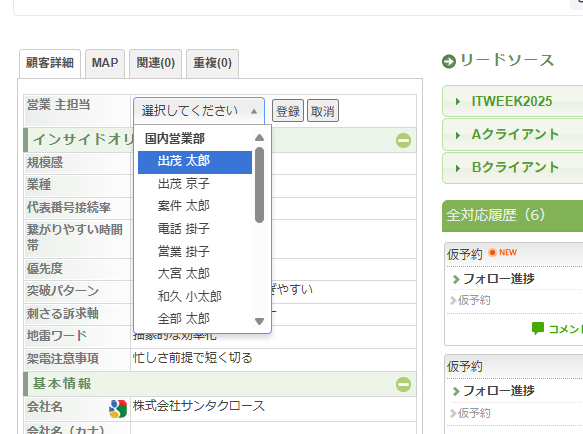
登録された値は、アカウントコードではなくユーザー名で表示されます。顧客詳細や一覧、検索条件、CSV出力などでも、ユーザー名として確認できます。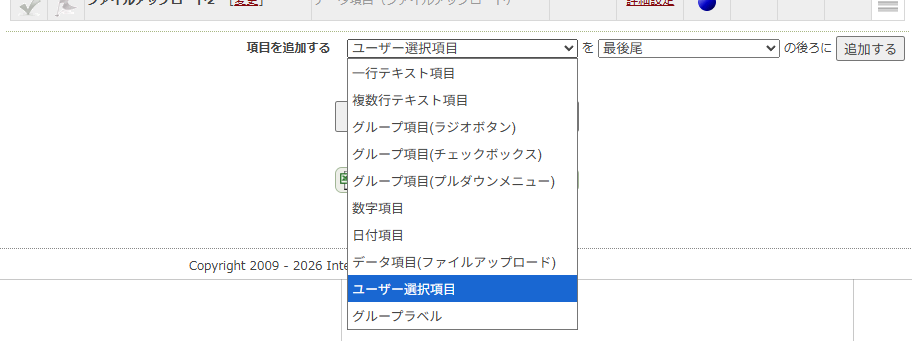
利用できる画面
「ユーザー選択項目」は、以下のサービス・項目設定で利用できます。
| サービス | 利用できる項目 |
|---|---|
| サスケLead | 顧客項目、リードソース、履歴グループ |
| サスケSales | 顧客、案件 |
| テレアポ職人 | 顧客 |
各画面の新規登録・編集・詳細表示・一覧表示・検索フィルタで利用できます。CSV出力、取込、API、モバイル版でも「ユーザー選択項目」に対応しています。
ユーザー選択項目の作成方法
- 対象サービスの「項目設定」を開きます。
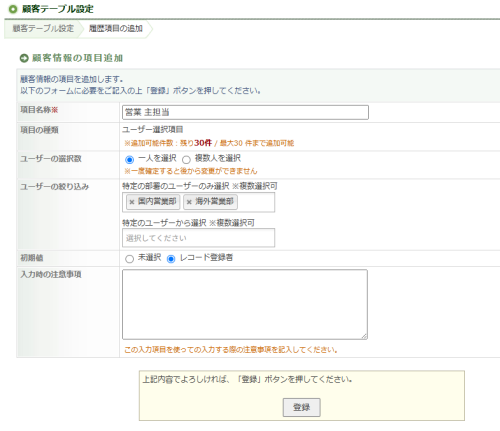
- 項目を追加する画面で、「項目種類」から「ユーザー選択項目」を選択します。
- 必要に応じて設定をします。
- 項目を保存します。
項目を作成すると、顧客情報や案件情報などの登録・編集画面で、サスケのアカウントを選択できるようになります。
ユーザー選択項目の設定内容について
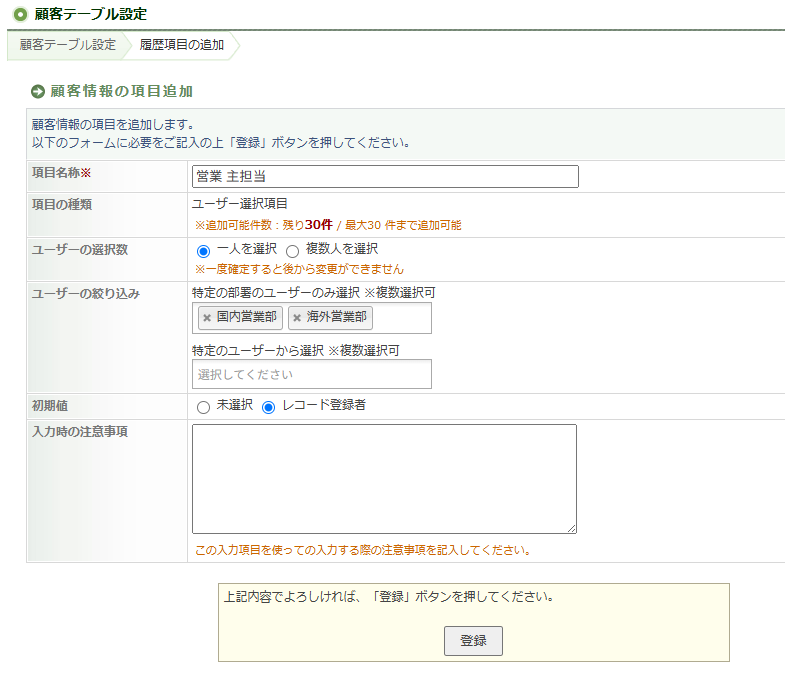
項目名称
項目の名称を設定できます。一覧画面や詳細画面、CSVに反映されるため分かりやすい言葉で作成するのがオススメです。
(例)担当者、主担当、承認者、などなど
項目の種類
必ず「ユーザー選択項目」となります。
ユーザーの選択数
選択できるユーザを、単一もしくは複数を指定できます。
ここの設定は後から変更できないためご注意ください。もし変更したい場合は、項目を新たに作成し、古い項目を削除ください(データは引き継がれません)。
ユーザーの絞り込み
特定の「アカウントグループ」や、特定のユーザだけを選びたい場合のみ設定します。複数を指定することも可能です。
(例)営業だけ、東京営業所と札幌営業所だけ、AさんとBさんだけ、などなど
「アカウントグループ」について
右上の歯車マーク内にあります「アカウント情報」にて確認が可能です。詳しくは下記の記事を参照ください。
- アカウントグループ設定 – サスケ マニュアル
- サスケのアカウント情報の追加・編集|サスケ活用講座
- アカウントの【グループ機能】について|サスケ活用講座
- サスケのアップデート【管理者のグループ設定】|サスケ活用講座
※該当の箇所については管理者、または権限を持っているユーザのみ閲覧が可能です
初期値
入力時の注意事項
注釈を記載することができます。
検索や一覧での表示
「ユーザー選択項目」に登録した内容は、一覧画面や詳細画面でユーザー名として表示されます。
検索フィルタでは、ユーザーを指定して絞り込みできます。複数名を選択できる項目の場合も、登録されているユーザーを条件に検索できます。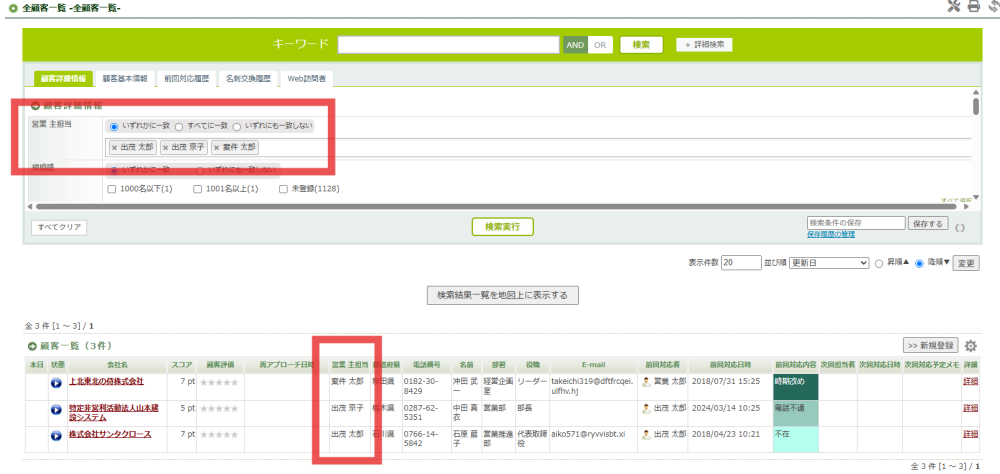
ぜひ、ご活用ください。