【Lead・Sales・テレアポ職人】文章で条件を指定できる「AI検索」
2026/11/02、サスケLead・サスケSales・テレアポ職人に「AI検索」を追加いたしました。
この「AI検索」」は、探したい顧客や案件の条件を文章で入力することで、AIが『詳細検索の条件』を自動的に設定して検索します。たとえば「東京都かつ役職が部長の顧客」や「資料請求が登録されている顧客」のように、項目名やリードソース名などの条件を指定して検索できます。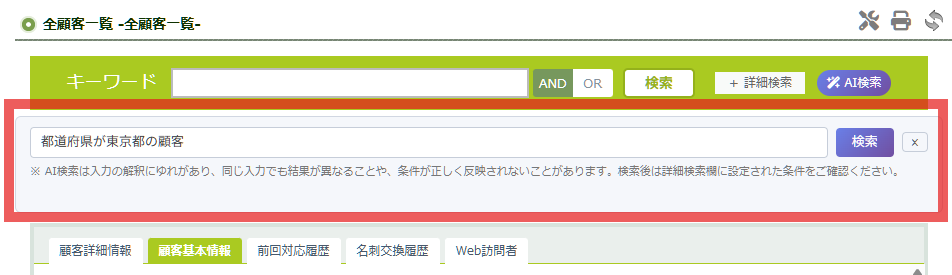
AI検索の仕組み
「AI検索」は『現在開いている一覧の検索条件』を入力した文章からAIが推測して設定する機能となるため、AI検索ができる範囲はその一覧の詳細検索で指定できる条件に限られます。そのためAI検索を行う際は、検索したい情報に対応する一覧を開いてから利用してください。
サスケLeadでは顧客一覧のほか、リードソース・履歴グループ、対応履歴、メール送信履歴、Web訪問者、名刺交換履歴の各一覧で利用できます。サスケSalesでは顧客一覧・案件一覧・顧客担当者一覧、テレアポ職人では顧客検索に対応しています。
検索する方法
- 検索したい一覧を開きます。
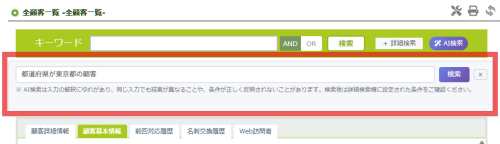
- 「AI検索」を開き、項目名と条件を文章で入力します。
- 検索を実行します。
- 検索結果と、詳細検索に設定された条件を確認します。
検索の例
入力例は次のとおりです。
- 都道府県が東京都の顧客
→「顧客詳細情報」タブの「都道府県」が「東京都」に設定されます - 対応回数が2回以上5回以下の顧客
→「顧客基本情報」タブの「対応回数」が「2回以上~5回以下」に設定されます - 役職が部長の顧客
→「顧客詳細情報」タブの「役職」が「部長」に設定されます
項目名・選択肢名・担当者名・リードソース名などは、サスケに登録されている正式な名前で指定してください。日付や数値は「いつからいつまで」「何件以上」のように条件を具体的に記載します。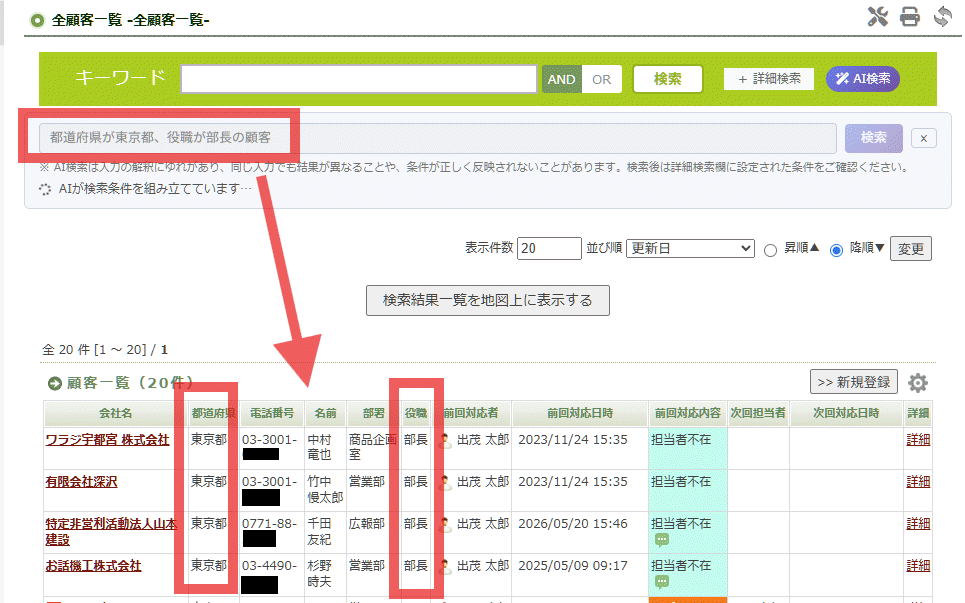
意図した結果にならないとき
- 「優先的に架電した方がよさそうな顧客」のように判断基準が不明な文章では、検索条件を設定できない場合があります。どの項目を、どの値で絞り込むのかを具体的に指定してください。
- 「今月サスケWorksの問合せをしてきた顧客」といった検索は、AIが検索の条件を設定する際にハルシネーションを起こし、検索条件を設定できない事があります。その場合は「Works Web問合せの履歴グループがある顧客」のように履歴グループやリードソース、項目だと分かるように指定することで改善します。
- 項目名を省略すると、一部の条件だけで検索される場合もあります。複数の条件を入力したときは、指定した条件がすべて詳細検索に反映されているかをご確認ください。
- AIの解釈によって、同じ文章でも設定される条件が変わる場合があります。意図した条件にならないときは、文章を具体的に書き直すか、詳細検索で条件を調整してください。
- サスケで検索できない情報はAI検索に失敗します。
利用条件と上限
- カゲマルと、検索対象サービスを利用できる契約が必要です。
- 入力できる文章は500文字までです。
- 同じアカウントからの実行は1分間に10回までです。上限に達した場合は、時間をおいて再実行してください。