【サスケLead】AIの「メール自動生成」でHTMLメールも作れるようになりました!
サスケLeadの「メール自動生成」で、テキストメールに加えてHTMLメールも作成できるようになりました。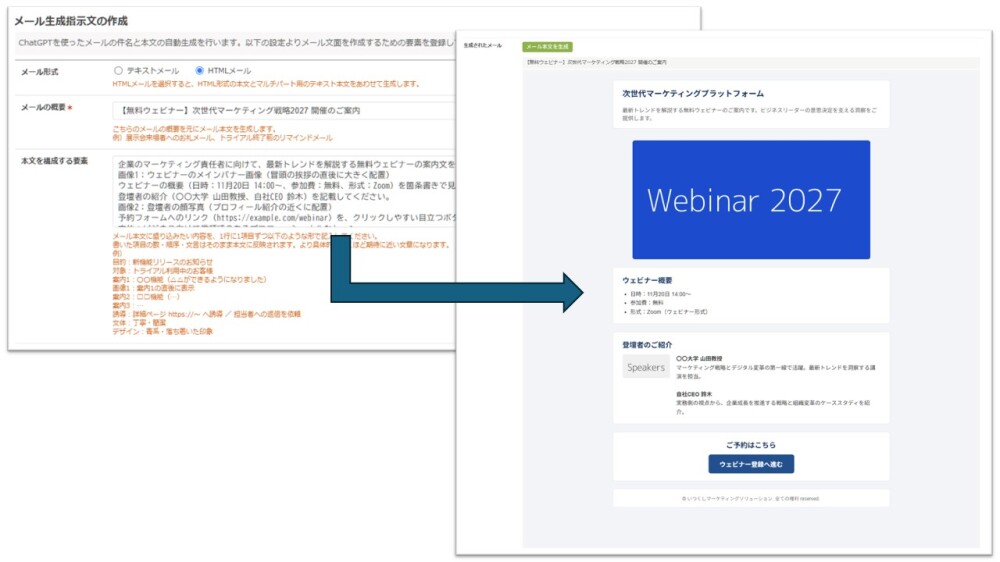
HTMLメールを生成する方法
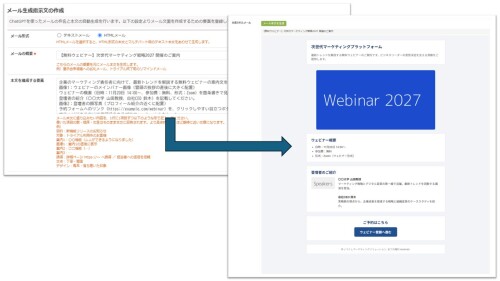
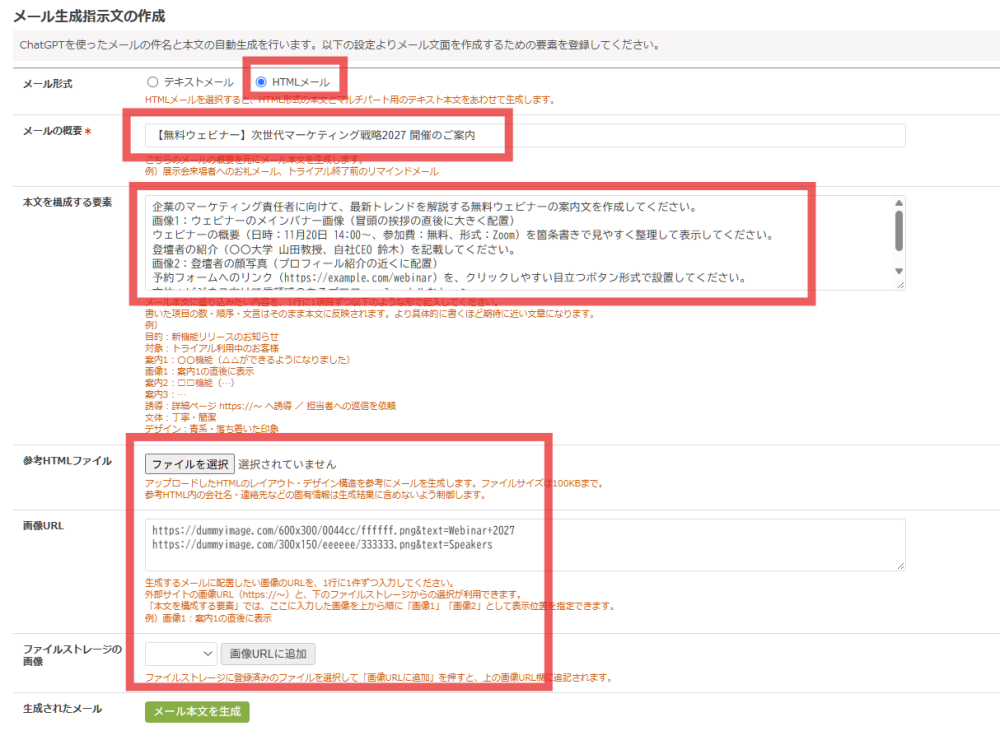
メール作成画面で「メール自動生成」を開き、次の手順で作成します。
- 「メール形式」で「HTMLメール」を選択します。
- 「メールの概要」と「本文を構成する要素」を入力します。
- 必要に応じて「参考HTMLファイル」や「画像URL」、「ファイルストレージの画像」を指定します。
- 設定が完了したら「メール本文を生成」ボタンをクリックで、HTMLメールが自動生成されます
※メール作成画面に入力済みの内容がある場合は、適用前に上書きの確認画面が表示されます。
参考HTMLのデザインを基に作成
「参考HTMLファイル」にてHTMLファイルを選択すると、参考にするHTMLファイルを指定できます。AIはファイルのレイアウトやデザイン構造を参考にして、新しいメールを生成します。
参考HTMLに含まれる会社名、氏名、電話番号、メールアドレス、リンクURLなどの固有情報は「生成されたメール」へ残さないよう処理されますが、機密情報や個人情報を含むファイルは指定せず、生成されたメール内に該当データが含まれていないことを必ず確認してください。また、参考にするWebサイトのURLを指示文に書いても、AIがそのサイトを閲覧することはできません。配色や背景などの希望は「本文を構成する要素」へ文章で記述してください。
画像と配置する位置を指定
画像は、外部サイトの画像URLを入力する方法と、ファイルストレージから選択する方法で指定できます。
なお、受信側のメールソフトが外部画像をブロックしている場合は、生成したメールに画像URLが設定されていても、受信者が画像表示を許可するまで画像が表示されないことがあります。
「画像URL」
「画像URL」は外部サイトの画像URLを指定でき、入力したURLは上から順に「画像1」「画像2」などの番号で指定できます。「本文を構成する要素」に、画像を配置する位置を記載してください。
案内1:新サービスの特長を説明
画像1:案内1の直後に表示
案内2:申し込み方法を説明
画像2:案内2の直後に表示
「本文を構成する要素」に画像URLを直接記載する方法も利用できます。配置はAIが解釈するため、「案内1の直後」のように対象の項目名を使って指定してください。
「ファイルストレージの画像」
「ファイルストレージの画像」ではサスケ内(ファイルストレージ内)に登録してある画像ファイルを選択することができます。選択できる画像はjpg/jpeg/png/gif/webp形式のファイルだけで、PDFなどの画像以外のファイルは表示されません。
生成後のメールを文章で修正
HTMLメールを生成すると、生成結果の下に「修正指示」が表示されます。「ヘッダーの背景色を緑にして」のように入力し、「修正を反映」を選択すると、生成したHTMLメールを調整できます。修正したい見出しや本文の文言を指示文に含めると、対象の箇所を指定しやすくなります。修正指示は反映後も残るため、追加の調整にも利用できます。
修正対象は「メール自動生成」内の生成結果です。「適用」後にメール作成画面のエディタで手直しした内容は、生成画面には反映されません。
修正後は、マルチパート用のテキスト本文も再生成されます。「修正前に戻す」を選択すると、1段階前の本文に戻せます。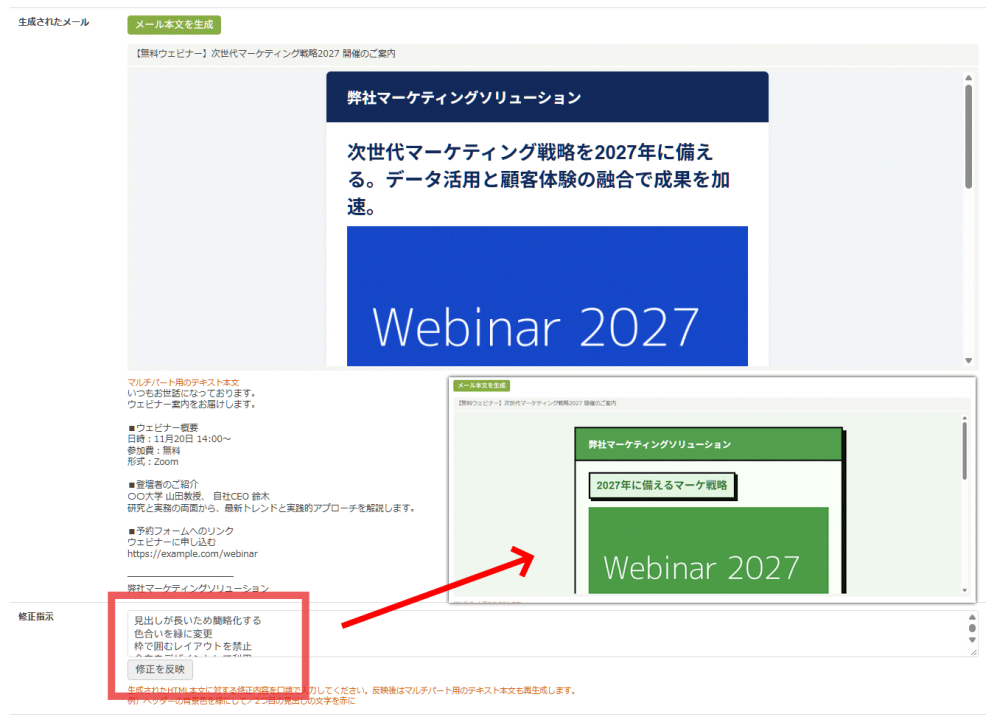
入力内容と生成結果を保持
生成時に入力した「メールの概要」「本文を構成する要素」「画像URL」については一時的なキャッシュとして保存されるため、誤ってモーダルウィンドウを閉じてしまってもやり直すことができます。
また、生成したメールを「適用」で反映したあとであれば「生成されたメール」についてもキャッシュとして保存されるため、モーダルウィンドウを閉じても再開することができます。
ただし、タブやウィンドウを閉じてしまった場合はキャッシュが破棄されるため、1からやり直しとなる点にはご留意くださいませ。
生成結果について
AIによる生成結果は、同じ指示でも内容が変わる場合があります。件名、本文、リンク、画像、マルチパート用のテキスト本文を確認してから送信してください。