「接続がプライベートではありません」と表示されたときの確認方法
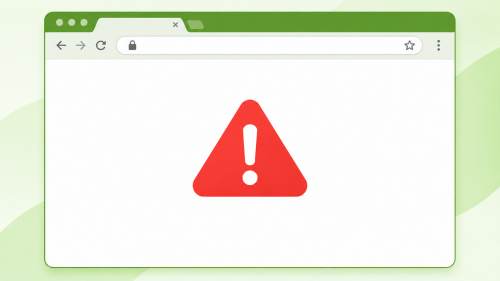
サスケを開いた際に「接続がプライベートではありません」「この接続ではプライバシーが保護されません」と表示されることがあります。これは、ブラウザが接続先の証明書を確認し、安全な接続であると判断できなかった場合の警告です。
パソコンの日時、証明書を確認するための情報、社内のセキュリティソフトやネットワーク設定が原因になる場合があります。この記事では、Windows・Google Chromeを例に、確認する順番と社内システム担当へ相談する際のポイントをご案内します。
表示されるエラーの例
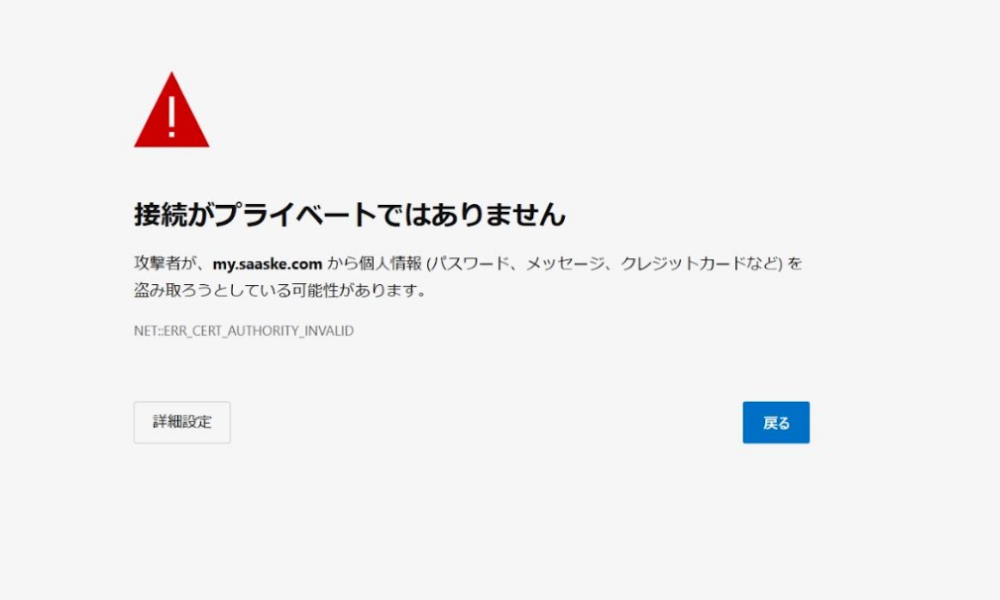
接続がプライベートではありません

攻撃者が、my.saaske.com から個人情報(パスワード、メッセージ、クレジットカードなど)を盗み取ろうとしている可能性があります。

NET::ERR_CERT_AUTHORITY_INVALID
上記のような画面が表示されたときは、以下の3つが要因である事がございます。警告を無視してログインせず、次の順にご確認ください。
| 確認すること | 対応する人 | 対応内容 |
|---|---|---|
| 1. パソコンの日時がずれていないか | ご利用者 | 日付や時刻など、タイムゾーンを確認する |
| 2. パソコンやブラウザの証明書情報が古くなっていないか | ご利用者 | WindowsやChromeなどを更新する |
| 3. セキュリティソフトなどが通信に影響していないか | 社内システム担当 | 証明書や通信検査の設定を確認する |
会社の管理設定により変更できない場合は、1・2についても社内システム担当へご相談ください。
参考:Chrome の一般的なエラー メッセージに関するヘルプ - Google Chrome ヘルプ
1. パソコンの日付・時刻を確認する
証明書には有効期間があります。パソコンの日時がずれていると、有効な証明書でも「期限切れ」や「まだ有効になっていない」と判断される場合があります。「時計が遅れています」「時計が進んでいます」や NET::ERR_CERT_DATE_INVALID と表示された場合は、まず日時をご確認ください。
- Windowsの「スタート」から「設定」を開きます。
- 「時刻と言語」→「日付と時刻」を開きます。
- 「時刻を自動的に設定する」をオンにします。
- タイムゾーンが利用している地域に合っているか確認します。
- 正しい日時になったことを確認し、サスケのページを開き直します。
日時の設定方法は Windows で時刻、日付、タイム ゾーンの設定を設定する | Microsoft Support でも確認できます。
2. Windows・Chromeを更新する
パソコンやブラウザには、証明書の発行元を信頼できるか確認するための情報が保持されています。この情報が古い、または必要な証明書が不足していると、接続先の証明書を正しく確認できない場合があります。まずはWindowsとChromeを更新してください。接続先の証明書を、ご利用者が自分で更新する操作ではありません。
参考:サイトの接続が安全かどうかを確認する - パソコン - Google Chrome ヘルプ
参考:Windows での証明書と信頼の管理 | Microsoft Learn
Windowsを更新する
- Windowsの「設定」から「Windows Update」を開きます。
- 「更新プログラムのチェック」を選択します。
- 利用できる更新プログラムを適用し、画面の案内に従って再起動します。
画面名や操作はWindowsのバージョンによって異なります。詳しくは Windows の更新プログラムのインストール | Microsoft Support をご確認ください。
Chromeを更新する
- Chrome右上の「︙」を開きます。
- 「ヘルプ」→「Google Chromeについて」を選択します。
- 更新の確認が終わるまで待ち、「再起動」が表示された場合は選択します。
- 更新後にサスケのページを開き直します。
詳しくは Google Chrome を更新する - パソコン - Google Chrome ヘルプ をご確認ください。
更新しても改善しない場合や、会社の管理設定により更新できない場合は、社内システム担当へご相談ください。証明書をむやみに削除したり、入手元の分からない証明書を追加したりしないでください。
3. セキュリティソフトや社内ネットワークの設定を確認してもらう
会社で利用しているセキュリティソフトや通信を中継する機器が、暗号化された通信を検査している場合があります。その際、ブラウザにはサスケの証明書ではなく、セキュリティ製品が発行した証明書が提示されることがあります。
たとえばCisco Umbrellaでは、HTTPS通信を復号して検査する際に証明書を差し替える仕組み(参考:Understand Umbrella Proxy Certificate Expiration - Cisco)があり、サスケ自体の障害ではなくセキュリティ製品側の証明書や設定を確認する必要がある場合があります。また、セキュリティサービスはパソコンにソフトが入っていなくても、社内ネットワーク側で利用されている場合があります。そのため、インストールした覚えがない場合も社内システム担当へ利用状況をご確認ください。
次の方法で確認した証明書の画面を共有すると、調査に役立ちます。セキュリティソフトの停止や設定変更は、ご利用者の判断で行わないでください。
証明書の表示方法と確認する項目
証明書は、接続先の身元や、証明書を発行した組織などを確認するための情報です。表示するだけであれば、証明書の設定は変更されません。
Chromeで証明書を開く
- 問題が発生しているサスケのページを表示します。
- アドレスバーのURL左側にある、サイト情報のアイコンを選択します。
- 接続の状態を示す項目を開き、証明書の情報を選択します。
- 証明書ビューアで「発行先」「発行元」「有効期間」を確認します。
接続の状態により「この接続は保護されています」「証明書は有効です」などの表示になります。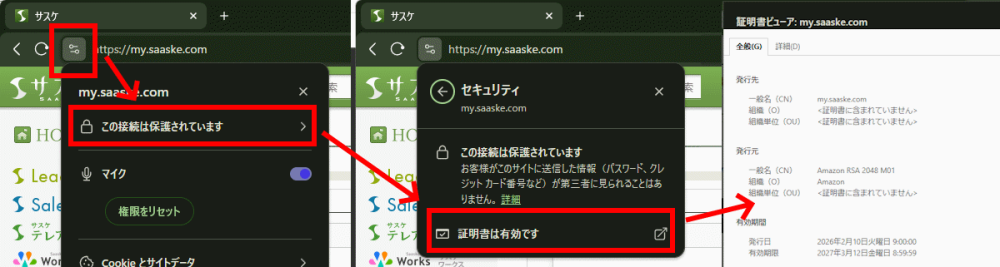
注意点
- ブラウザのバージョンや警告の状態によって、表示や開き方が異なります。Chrome以外のケースでは、お手数をお掛けいたしますが各自検索していただけますと幸いです。
- 証明書を開く項目が見つからない場合は、社内システム担当へ画面の確認をご依頼ください。
- 調査には、開発者ツールの「Privacy and security」→「Security」→「Overview」にある「View certificate」も利用できます。
参考:プライバシーとセキュリティ パネル | Chrome DevTools | Chrome for Developers
サスケの証明書の例
次の画像は、サスケの証明書の例です。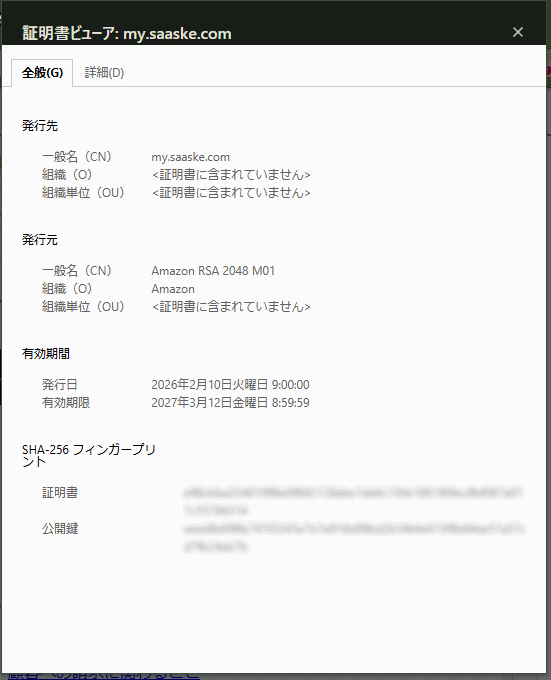
| 項目 | 画像に表示されている内容 |
|---|---|
| 発行先の一般名(CN) | my.saaske.com |
| 発行元の一般名(CN) | Amazon RSA 2048 M01 |
| 発行元の組織(O) | Amazon |
これは2026年11月時点での例です。証明書の更新に伴って発行元などが変わる場合があるため、この名前と一致するかどうかだけで正常・異常を判断しないでください。アクセス先のドメイン、有効期間、ブラウザの警告の有無も併せて確認します。
セキュリティ製品の証明書が表示される例
次の画像では、発行先の組織が「OpenDNS, Inc.」、発行元の一般名が「The original certificate provided by the server is untrusted」と表示されています。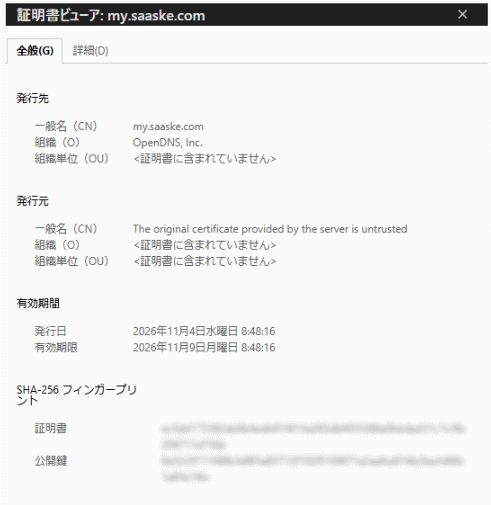
発行先
一般名(CN):my.saaske.com
組織(O):OpenDNS, Inc.

発行元
一般名(CN):The original certificate provided by the server is untrusted
この英文は、元のサーバーが提示した証明書を信頼できないという意味です。ただし、この表示だけでは、証明書そのものの問題なのか、セキュリティ製品側で証明書を確認できなかったのかは判断できません。
別の画像では、発行元にCisco Umbrellaの名前が表示されています。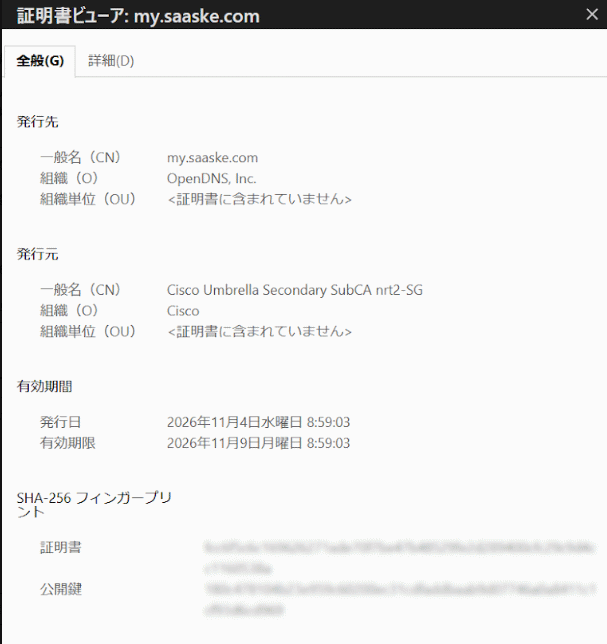
発行先
一般名(CN):my.saaske.com
組織(O):OpenDNS, Inc.

発行元
一般名(CN):Cisco Umbrella Secondary SubCA nrt2-SG
組織(O):Cisco
これらの表示から、セキュリティ製品を経由した通信の影響が考えられます。社内システム担当へ画像を共有し、次の点をご確認ください。
- Cisco Umbrellaなどのセキュリティサービスを利用しているか。
- 製品に必要な証明書が、パソコンへ正しく配布されているか。
- サスケへのアクセスが制限されていないか、通信検査のログにエラーがないか。
※ セキュリティ製品が発行する証明書は、有効期間が短く、自動更新される場合があります。有効期間が短いという理由だけで異常とは判断できません。
ほかに表示される証明書のエラーコード
警告画面には、次のようなエラーコードが表示されることもあります。
| エラーコード | 主な意味・確認する点 |
|---|---|
| NET::ERR_CERT_AUTHORITY_INVALID | 証明書の発行元を信頼できません。パソコン・ブラウザの証明書情報や、セキュリティ製品が提示する証明書などを確認します。 |
| NET::ERR_CERT_DATE_INVALID | 証明書が有効期間外と判断されています。パソコンの日時と、証明書の有効期間を確認します。 |
| NET::ERR_CERT_COMMON_NAME_INVALID | アクセス先のドメインと証明書の対象が一致していません。URLや提示されている証明書を確認します。 |
| NET::ERR_CERT_REVOKED | 証明書が失効しています。警告を回避せず、社内システム担当や弊社へ確認をご依頼ください。 |
| NET::ERR_CERT_INVALID | 証明書が無効と判断されています。証明書の詳細を確認する必要があります。 |
エラーコードは調査の手掛かりですが、コードだけで原因を特定できるものではありません。日時やパソコン側の設定だけでなく、接続先の証明書に問題がある場合もあります。
参考:net/base/net_error_list.h - chromium/src - Git at Google(Chromiumのエラー定義一覧)
改善しない場合に共有していただきたい情報
日時の確認と更新を行っても改善しない場合は、まず社内システム担当へご相談ください。次の情報があると、確認が進めやすくなります。
- エラーが発生した日時とアクセス先のURL
- 警告画面全体のスクリーンショットとエラーコード
- 証明書の「発行先」「発行元」「有効期間」が分かるスクリーンショット
- 1台のパソコンだけで発生するか、社内の複数台で発生するか
- 分かる範囲で、利用しているセキュリティソフトやVPNの名前
社内環境の確認後も原因が分からない場合や、サスケ側の証明書に問題があると考えられる場合は、確認結果と併せて弊社サポート窓口へお問い合わせください。