【Lead】一括登録の確認画面を100件ずつ表示できるようになりました
2026/11/24、サスケLeadがアップデートしました。
今回のアップデートにより、一括登録の最終確認画を100件ずつ表示する「ページ送り表示」を追加いたしました。登録件数が多い場合に確認画面へ一度に表示する件数を抑えられ、ページの読み込み速度向上や負荷の対策になります。もちろん、従来どおり全件をまとめて表示する方法も選択できます。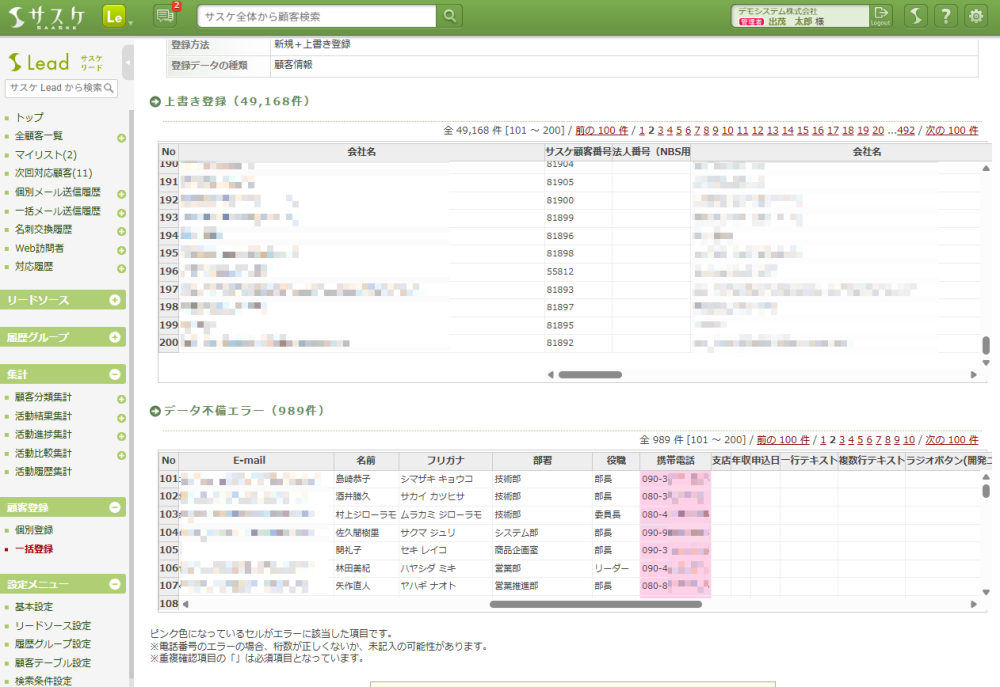
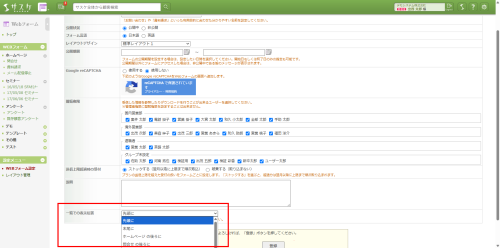
「ページ送り表示」の選び方
一括登録の最初の画面で、「確認画面の表示」の「ページ送り表示(100件ずつ)」を選択します。初期状態では「全件表示」が選択されているため、ページ送りを利用する場合は「ページ送り表示(100件ずつ)」を必ず選択してください。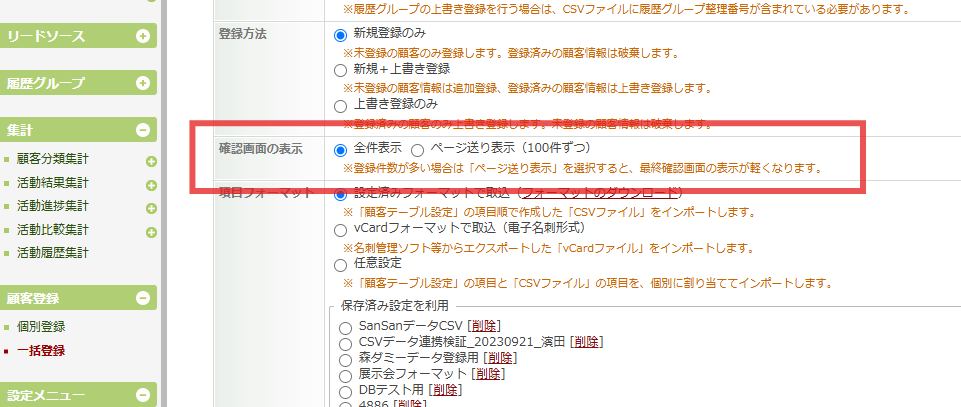
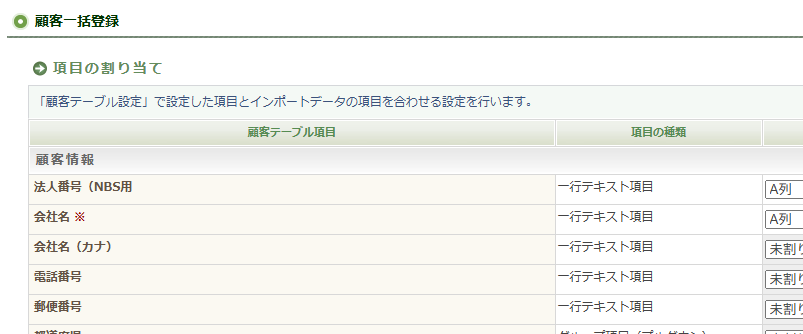
取り込むファイルの指定と項目合わせを行い、最終確認画面へ進みます。
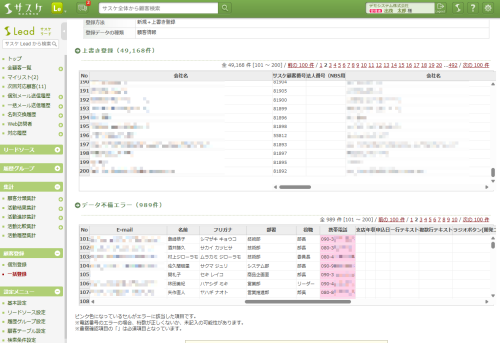
一覧のページリンクで表示を切り替え、内容を確認します。
「ページ送り表示」の仕様について
「ページ送り表示」では、次の各一覧のうち100件を超える一覧にページリンクが表示されます。
- 新規登録
- 上書き登録
- 重複エラー
- データ不備エラー
- 登録済み
例えば新規登録が150件ある場合……
- 最初は1〜100件目が表示されます。
- 「次の50件」で101〜150件目へ切り替えができ、「前の100件」で戻れます。
- もし100件以下の一覧はページリンクなしですべて表示されます。
- 複数の一覧がある場合は、それぞれ個別にページを切り替えられます。
- データ不備のあるセルは次のページでも色付きで表示されます。
※ページ送りは確認画面の表示方法を変更する機能です。登録実行時の対象が表示中の100件だけに限定されることはありませんのでご安心ください。
利用時の注意点
表示方法の選択は、その回の一括登録でのみ有効です。保存済みの取込設定には含まれません。操作の途中で最初の画面まで戻った場合は、選択した表示方法が保持されます。
今回の変更はサスケLeadから行う顧客の一括登録が対象です。