【カゲマル】「シナリオの管理」に「コーチング」を追加しました
2026/10/19、カゲマルの「シナリオの管理」にある「適用アクション」に、「コーチング」を追加しました。
履歴グループに登録した商談内容をもとに、商談確度の確認や商談内容のレビュー、アドバイスを行います。結果を上司などのカゲマルアカウントへ通知する運用にも利用できます。
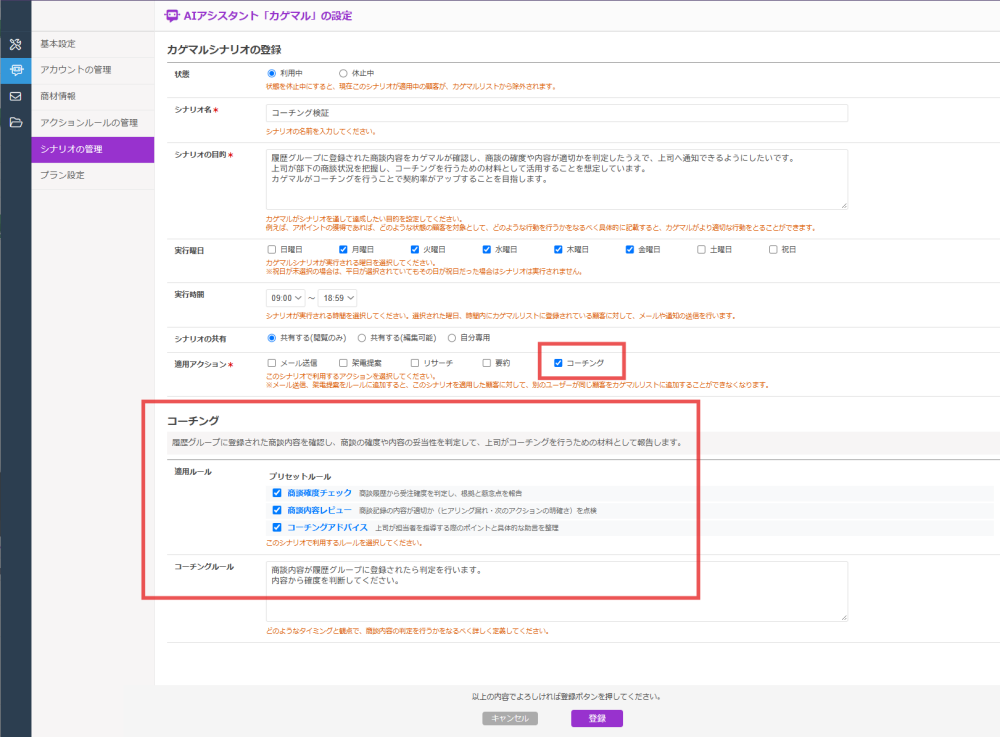
コーチング用のシナリオを設定する
- カゲマル設定の「シナリオの管理」を開きます。
- 「新規登録」を選択します。
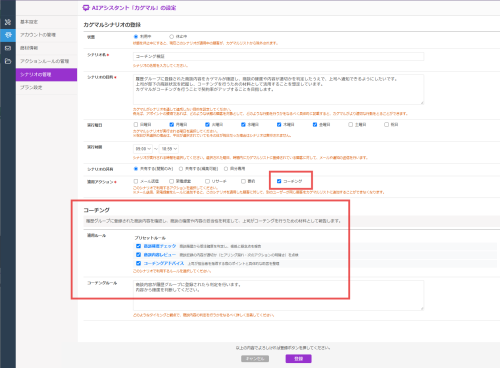
- 「適用アクション」で「コーチング」を選択します。
- コーチングのルールを設定します。
- 実行曜日・実行時間を設定し、登録します。
コーチングでは、次のプリセットルールを利用できます。
- 商談確度チェック
- 商談内容レビュー
- コーチングアドバイス
履歴グループに商談内容を登録する
履歴グループには、議事録、課題、顧客の反応など、判断の材料となる商談内容を入力してください。カゲマルは、履歴グループの項目を読み取ります。値が入っていない履歴は、商談履歴として扱われません。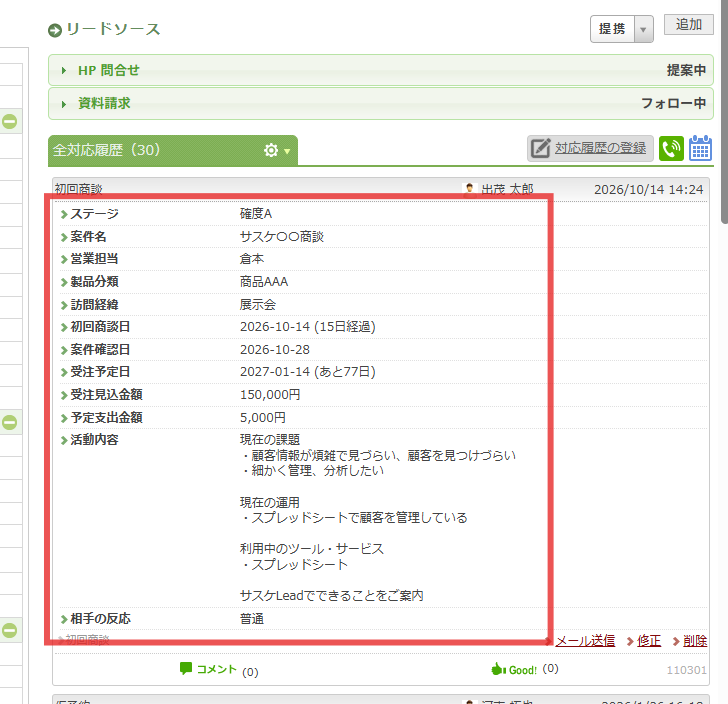
コーチングが行われるタイミング
コーチングは、シナリオに設定した実行曜日・実行時間と、顧客ごとの「次回実行日時」に従って判定されます。
前回の判定以降に、内容のある商談履歴が新たに登録されている場合にコーチングを実行します。新しい商談履歴がない場合などは、「対応見送り」になることがあります。判定後は、AIが次回実行日時を決めます。履歴グループに商談内容を登録しても、その顧客の「次回実行日時」を過ぎるまでは再判定されません。「シナリオの管理」の登録顧客一覧で次回実行日時をご確認ください。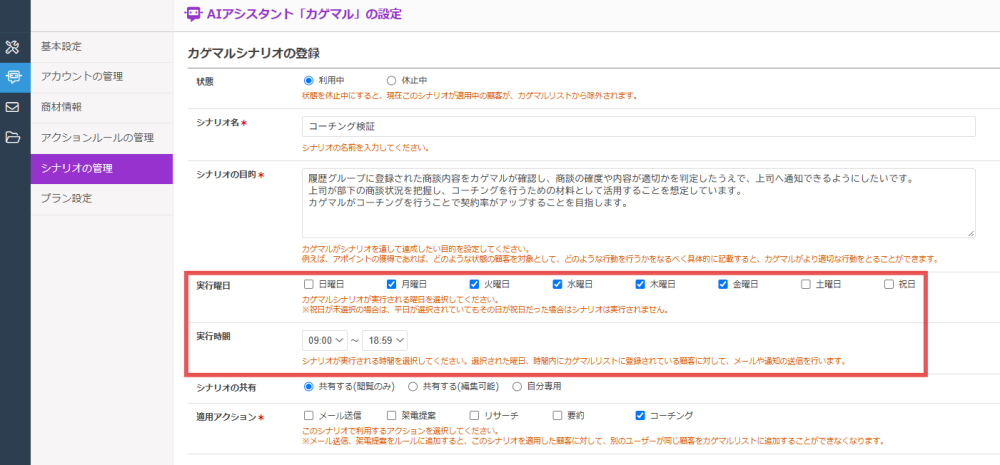
もし手動で行いたいときは「顧客詳細」から「カゲマルAI」ボタンをクリックしてカゲマルAIを立ち上げ、「コーチング」ボタンをクリックして「プリセットルール」または「カスタムルール」を利用してコーチングを実行できます。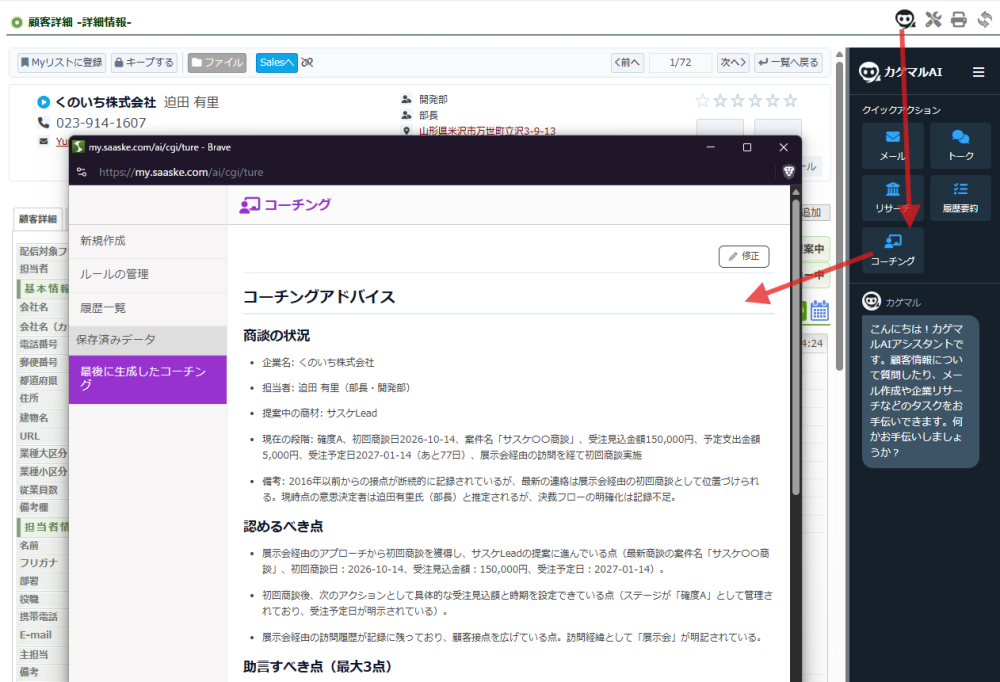
結果の確認と通知
コーチングの結果は、カゲマルの「シナリオ実行履歴」から確認できます。実行履歴のアクション名を開くと、コーチング内容が表示されます。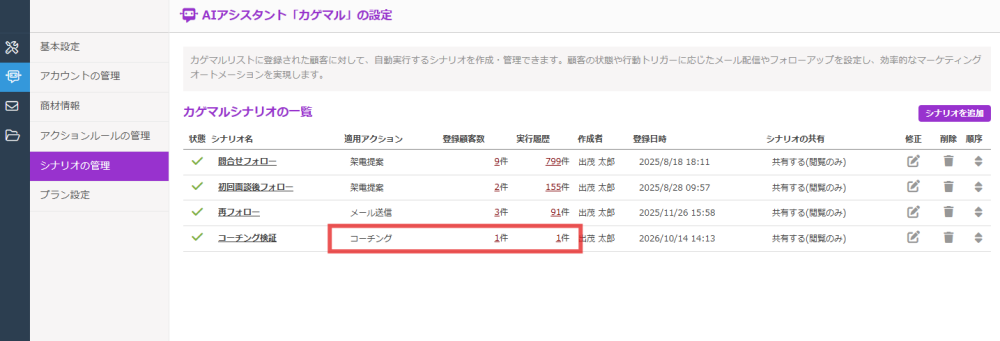
通知は、カゲマルリストの登録先アカウントの通知設定に従い、メール・Google Chat・Slack・Chatworkへ送られます。上司へ通知したい場合は、その上司のカゲマルアカウントを登録先に指定し、通知設定もご確認ください。
サスケLeadの「シナリオ」と組み合わせる場合
サスケLeadの「シナリオ」にある「カゲマルウォッチリストへ追加」アクションを使うと、条件に該当した顧客を、コーチング用シナリオを指定して自動登録できます。
サスケLead側は「顧客を追加する条件」、カゲマル側は「追加した顧客へのコーチング」を設定します。自動登録された顧客は、カゲマルシナリオの実行曜日・実行時間内の、直近の処理で初回判定されます。登録と同時にコーチング結果が通知されるわけではありません。